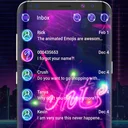
Tilpasning af WhatsApp er en praktisk måde at udtrykke din digitale identitet og gøre brugeroplevelsen mere behagelig. Du kan ændre farverne, temaet og det overordnede udseende af applikationen gennem specifikke værktøjer, der er tilgængelige på markedet, og gøre standardgrænsefladen til noget helt unikt.
WhatsApp tilbyder nogle native tilpasningsmuligheder, men specialiserede applikationer udvider disse opportunities.You betydeligt ikke har brug for kompleks teknisk viden, da de fleste af disse værktøjer arbejder intuitivt, hvilket tillader hurtige og effektive justeringer i et par tryk på din smartphone skærm.
Hvorfor Tilpas WhatsApp Visual
Tilpasning af din WhatsApp går langt ud over et overfladisk æstetisk problem, da det direkte påvirker din daglige oplevelse med appen. Du bruger timer på at navigere mellem samtaler, og et behageligt udseende reducerer øjenbelastning, især i miljøer med svagt lys eller under langvarig brug. Personalisering giver dig også mulighed for at skabe et digitalt rum, der afspejler din personlighed og præferencer.
Mange brugere rapporterer, at tilpasning af WhatsApp-temaet til deres egen visuelle identitet forbedrer engagementet med applikationen. Du føler værktøjet mere "din", hvilket styrker den følelsesmæssige forbindelse med platformen. Derudover kan et andet udseende være en differential i dine enheder, hvilket gør navigationen mere intuitiv i henhold til dine personlige præferencer.
Mensageiro de cor azul
Digital Upground Themes
Funktioner, der er tilgængelige i WhatsApp Native Settings
WhatsApp har inkluderet native tilpasningsfunktioner, som du kan udforske direkte i indstillingssektionen.Den nyeste version af applikationen giver dig mulighed for at justere temaet mellem lys, mørk og automatisk tilstand, som tilpasser sig efter tidspunktet på dagen. Denne funktion er tilgængelig på stort set alle moderne smartphones og tilbyder et solidt fundament for at starte din tilpasning.
Ud over det overordnede tema kan du justere tapetet af samtaler ved at ændre baggrunden for meddelelsesudvekslinger. Denne ændring påvirker kun udseendet af chats, idet du holder hovedgrænsefladen, som du foretrækker. Du kan også indstille forskellige farver til meddelelser og justere størrelsen af bogstaver, hvilket forbedrer læsbarheden i henhold til dine specifikke visuelle behov.
Lyd og vibration indstillinger påvirker også den samlede app oplevelse, selvom de ikke er direkte visuelle changes.You kan tilpasse meddelelser ved samtale, skabe forskellige signaler til vigtige contacts.This integreret tilgang forvandler den måde, du interagerer med WhatsApp på daglig basis.
Tredjepartsapplikationer til avanceret tilpasning
Der er flere tilgængelige værktøjer, der tillader dybere ændringer af udseendet af WhatsApp, der tilbyder muligheder, der går ud over de oprindelige muligheder. Du kan finde applikationer, der tilbyder farverige temaer, specialeffekter, brugerdefinerede skrifttyper og endda ændringer af grænsefladestrukturen. Disse apps fungerer som yderligere lag, der fuldstændigt transformerer udseendet af WhatsApp.
Apps som tema ledere arbejde ved at katalogisere forskellige visuelle stilarter, som du kan anvende øjeblikkeligt. Du vælger et tema efter eget valg, den app behandler dataene og anvender ændringerne til WhatsApp i løbet af få sekunder.Mange af disse apps giver dig også mulighed for at oprette dine egne temaer fra bunden, ved hjælp af en intuitiv visuel editor.
Nogle specialiserede apps tilbyder gigantiske biblioteker med temaer skabt af designere og brugere af fællesskabet. Du kan udforske tematiske kategorier, filtrere efter dominerende farver og endda forhåndsvisninger, før du anvender nogen changes.This sort sikrer, at du finder noget, der passer perfekt til din personlige smag og digitale stil.
Sådan ændres WhatsApp farver i et par trin
Tilpasningsprocessen varierer lidt afhængigt af det værktøj, du vælger, men de fleste følger et lignende og tilgængeligt flow. Først får du adgang til tilpasningsapplikationen og navigerer til de tilgængelige temaer eller tilpasninger. Appen viser normalt et visuelt galleri, hvor du kan udforske forskellige muligheder uden at gå på kompromis.
Når du har fundet et tema, du kan lide, trykker du på preview-knappen for at se, hvordan WhatsApp vil se ud med denne indstilling. Dette trin er afgørende, fordi du kan evaluere, om kombinationen af farver, skrifttyper og billeder fungerer godt for din rutine. Hvis du er tilfreds, trykker du på anvend eller bekræft, og appen behandler ændringerne.
Afhængigt af den app, du bruger, skal du muligvis give specifikke tilladelser til ændringerne for at fungere korrekt. Du vil modtage meddelelser om, hvilke tilladelser der anmodes om, og du kan acceptere eller afvise i henhold til din privatlivspræference. Efter dette trin anvendes ændringerne på WhatsApp i realtid, og du vil straks se det nye udseende i grænsefladen.
Hvis du ikke kan lide resultatet, de fleste af disse applikationer giver dig mulighed for at vende tilbage til det foregående tema eller prøve en anden mulighed med det samme. Du behøver ikke at bekymre dig om "låsning" i et look, der ikke behager, da ændringerne altid er reversible, og du kan foretage justeringer så mange gange som du ønsker uden at skade driften af WhatsApp.
Komplet tjekliste for at tilpasse din WhatsApp
For at sikre, at du fuldt ud optimerer WhatsApp personalisering og ikke udelader nogen detaljer, har vi udarbejdet en praktisk og omfattende checklist.This guide fungerer som en køreplan, som du kan følge trin for trin, og sikrer, at alle visuelle aspekter er justeret i henhold til dine specifikke præferencer og behov.
Før du starter nogen ændring, skal du sørge for, at din WhatsApp er opdateret med den nyeste version. Åbn appbutikken på din enhed, søg efter WhatsApp og bekræft, at der er tilgængelige opdateringer. Forældede apps kan have inkompatibiliteter med tilpasningsværktøjer, så dette er et vigtigt trin, som du ikke bør springe over.
Få adgang til native WhatsApp-indstillinger ved at trykke på menuikonet (tre lodrette prikker) og vælge "Indstillinger". Udforsk afsnittet display eller udseende og aktiver mørk tilstand, hvis du foretrækker en mindre aggressiv grænseflade til øjnene. Du kan også justere skriftstørrelsen i henhold til din personlige synlighed, hvilket forbedrer læseoplevelsen betydeligt.
Tilpas samtalernes tapet ved at få adgang til en bestemt chat, trykke på de tre prikker i øverste hjørne og vælge "Tapet" eller lignende mulighed. Du kan vælge mellem baggrunde, der er tilgængelige i appen, bruge fotos fra dit galleri eller efterlade en gennemsigtig baggrund. Gør dette til samtaler, du bruger ofte, og skab et visuelt hierarki.
Gennemgå meddelelser ved at chatte ved at trykke på en bestemt chat, få adgang til kontaktoplysninger og tilpasse lyde og vibrationer. Du kan slå lyden fra for støjende grupper, hæve lydstyrken for vigtige samtaler og oprette unikke kombinationer af advarsler. Denne funktionelle tilpasning forbedrer din produktivitet ved at filtrere det, der virkelig fortjener din øjeblikkelige opmærksomhed.
Hvis du beslutter dig for at bruge en ekstern tilpasning ansøgning, downloade det fra den officielle butik af dit operativsystem. Åbn app og udforske galleriet af tilgængelige temaer, filtrering efter farver eller kategorier, du foretrækker. Vælg et tema, der matcher din stil, se, hvordan det vil se ud og anvende med tillid.
Når du har anvendt et eksternt tema, skal du sørge for, at alle farver, ikoner og billeder fungerer korrekt i WhatsApp. Åbn nogle samtaler, tag skærmbilleder for at sammenligne, og sørg for, at læsbarheden er tilstrækkelig. Hvis noget ikke er rigtigt, skal du gå tilbage til tilpasningsappen og prøve et andet tema eller justere indstillinger efter behov.
Opsæt meddelelser om operativsystem, så WhatsApp håndteres i henhold til dine prioriteter. På Android kan du redigere WhatsApp-meddelelseskanalen; på iOS får du adgang til meddelelsesindstillingerne for applikationen. Dette sikrer, at du modtager visuelle og hørbare advarsler præcis som du ønsker.
Test den samlede oplevelse ved hjælp af WhatsApp normalt for et par days.Browse mellem samtaler, sende beskeder, åbne grupper og bemærk, hvis den valgte visuelle bevarer sin effektivitet uden at trætte dine øjne.Du kan foretage fine justeringer i løbet af denne prøveperiode, raffinering det endelige resultat.
Søg efter regelmæssige opdateringer til den tilpasningsapp, du valgte, da udviklere ofte tilføjer nye temaer og løser kompatibilitet. Du vil modtage meddelelser om disse opdateringer og kan installere dem for at få adgang til nye tilpasningsmuligheder, når du vil prøve noget andet.
Dokumenter dine foretrukne præferencer eller lav skærmbilleder af de temaer, du bedst kan lide. Du kan bruge disse referencer, når du vil gendanne et bestemt udseende, eller når du er i tvivl mellem forskellige muligheder. Opret en mappe i din telefons galleri med disse fangster er en enkel, men effektiv strategi.
Med jævne mellemrum, gense indstillingerne for WhatsApp og din tilpasning app til at tjekke for nye funktioner eller forbedringer. Du kan opdage funktioner, som du ikke vidste før, og som yderligere forbedre din personalisering oplevelse. Innovation er konstant, så det er klogt at gennemgå dine indstillinger hvert par måneder.
Praktiske Tips til Bedre Resultater
Når du tilpasser WhatsApp, er det vigtigt at overveje ikke kun, hvad du finder smukt visuelt, men også hvad der fungerer bedst til dine daglige praktiske behov.Vibrant farver kan være attraktive, men hvis de påvirker læsbarheden af meddelelser eller forårsager visuel træthed, kan de skade din samlede oplevelse.
Overvej belysningen af det miljø, hvor du mest bruger WhatsApp, når du vælger farver og temaer. Hvis du bruger hovedsageligt indendørs i svagt lys, vil et mørkt tema med veldefinerede kontraster være mere behageligt. Hvis du bruger mere tid udendørs i sollys, foretrækker du måske lysere temaer, der opretholder synlighed selv under lyse forhold.
Test forskellige temaer i et par dage, før du beslutter, som vil være din permanente favorit.Du kan have et positivt første indtryk, der ændrer sig efter et par dage med regelmæssig brug, konstatere, at visse visuelle elementer bliver generende over tid.Giving tid til oplevelsen giver dig mulighed for at træffe mere informerede og tilfredse beslutninger.
Kombiner flere lag af tilpasning for at skabe en helt unik experience.You kan bruge et visuelt tema som base, tilføje et brugerdefineret tapet i samtaler, justere skriftstørrelser og ændre meddelelsesindstillinger.
Hold dine temaer organiseret inden for tilpasningsappen ved at oprette mapper eller lister over favoritter. Du kan markere de temaer, du bedst kan lide, hvilket gør det nemt at få hurtig adgang til, når du vil skifte mellem muligheder. Denne organisation er især nyttig, hvis du kan lide at ændre udseendet med jævne mellemrum i henhold til dit humør eller sæson.
Overvåg, hvordan dine tilpasninger påvirker batterilevetiden på din smartphone, især hvis du vælger temaer med masser af animationer eller dynamiske elementer.Nogle brugere rapporterer en lille indvirkning på autonomi, så du kan justere dine valg, hvis dette bliver et problem.
Sikkerhed og vigtige overvejelser
Når du bruger tredjepartsapps til at tilpasse WhatsApp, bør du være forsigtig med de tilladelser, du giver, og udviklerens omdømme. Download kun fra officielle kilder som Google Play Store eller Apple App Store, hvor der er et vist niveau af sikkerhedsbekræftelse.
Læs anmeldelser fra andre brugere, før du installerer en tilpasningsapp, og bemærk især kommentarer om sikkerhed, stabilitet og om appen respekterer privatlivets fred. Du kan identificere potentielle problemer gennem andre brugeres dokumenterede oplevelse, hvilket sparer tid og undgår problematiske applikationer.
Kontroller, hvilke tilladelser tilpasningsappen anmoder om, og spørg, hvorfor den har brug for dem. En app, der kun ændrer farver, bør ikke have brug for adgang til din kalender, kontakter eller fotos uden en klar forklaring.
Hold både WhatsApp og tilpasningsappen opdateret, da opdateringer ofte indeholder vigtige sikkerhedsrettelser. Du vil modtage meddelelser, når opdateringer er tilgængelige, og installation af dem beskytter straks din enhed mod kendte sårbarheder.
Hvis du bemærker mærkelig adfærd i WhatsApp efter installation af en tilpasningsapp, såsom overdreven data- eller batteriforbrug, skal du overveje at afinstallere appen og rapportere problemet. Du kan altid gå tilbage til native indstillinger eller prøve en anden app, hvis et specifikt værktøj forårsager problemer på din enhed.
Sikkerhedskopier dine samtaler og vigtige data regelmæssigt, uanset hvilke tilpasninger du bruger. Du beskytter dine oplysninger mod utilsigtet tab, og hvis du har en sikkerhedskopi, sikrer du, at du kan gendanne alt, hvis noget går galt under tilpasningsprocessen, eller hvis du har brug for at skifte enhed.
Aktuelle tendenser i applikationstilpasning
Personalisering af messaging apps følger globale tendenser, som du kan udnytte til at holde din WhatsApp moderne og tilpasset det, du ser på andre platforme. Minimalistiske temaer forbliver populære, hvor brugerne foretrækker rene, ryddelige grænseflader, der reducerer visuelle distraktioner.
Gradient farver er på fremmarch, der tilbyder glatte overgange mellem to eller flere nuancer, der skaber visuel dybde uden at virke overdreven. Du vil finde mange moderne temaer ved hjælp af gradienter som det centrale element, der kombinerer komplementære farver, der forbedrer den overordnede æstetik. Denne tilgang tilbyder det bedste fra begge verdener: visuel skønhed og funktionalitet.
Mørke temaer fortsætter med at dominere brugerpræferencer, både af hensyn til visuel komfort og batteribesparende årsager på enheder med OLED-skærme. Du kan udforske forskellige variationer af mørke temaer, fra ren sort til varmere grå nuancer, og finde den, der passer bedst til dine øjne og specifikke enhed.
Kontekstbaserede tilpasninger vinder popularitet, så du automatisk kan ændre temaet i henhold til tidspunktet på dagen, stedet eller endda applikationen, du bruger. Du kan skabe en oplevelse, der dynamisk tilpasser sig din standardbrug, og tilbyder optimeret visuel komfort i forskellige situationer. Nogle avancerede tilpasningsapps tilbyder allerede denne funktionalitet.
Fællesskabet af brugere fortsætter med at skabe og dele originale temaer, mange af dem inspireret af populære spil, film, serier og kulturelle begivenheder. Du kan finde licenserede temaer eller skabte fans, der afspejler dine interesser, hvilket gør WhatsApp til et mere personligt udtryk for dine passioner og kulturelle referencer.