يعد تخصيص WhatsApp طريقة عملية للتعبير عن هويتك الرقمية وجعل تجربة المستخدم أكثر متعة. يمكنك تغيير الألوان والموضوع والمظهر العام للتطبيق من خلال أدوات محددة متوفرة في السوق، وتحويل الواجهة القياسية إلى شيء فريد تمامًا.
يقدم WhatsApp بعض خيارات التخصيص الأصلية، لكن التطبيقات المتخصصة توسع هذه الإمكانيات بشكل كبير. لا تحتاج إلى معرفة تقنية معقدة، حيث تعمل معظم هذه الأدوات بشكل حدسي، مما يسمح بإجراء تعديلات سريعة وفعالة في بضع نقرات على شاشة هاتفك الذكي.
لماذا تخصيص واتساب فيجوال
إن تخصيص تطبيق WhatsApp الخاص بك يتجاوز بكثير مشكلة جمالية سطحية، لأنه يؤثر بشكل مباشر على تجربتك اليومية مع التطبيق. تقضي ساعات في التنقل بين المحادثات، كما أن المظهر اللطيف يقلل من إجهاد العين، خاصة في البيئات منخفضة الإضاءة أو أثناء الاستخدام لفترة طويلة. يتيح لك التخصيص أيضًا إنشاء مساحة رقمية تعكس شخصيتك وتفضيلاتك.
أفاد العديد من المستخدمين أن تكييف سمة WhatsApp مع هويتهم المرئية يؤدي إلى تحسين التفاعل مع التطبيق. تشعر بالأداة أكثر "خاصتك"، مما يعزز الاتصال العاطفي بالمنصة. بالإضافة إلى ذلك، يمكن أن يكون المظهر المختلف بمثابة فارق في أجهزتك، مما يجعل التنقل أكثر سهولة وفقًا لتفضيلاتك الشخصية.

Mensageiro de cor azul
Digital Upground Themes
الميزات المتوفرة في إعدادات WhatsApp الأصلية
يتضمن تطبيق WhatsApp ميزات التخصيص الأصلية التي يمكنك استكشافها مباشرة في قسم الإعدادات. يتيح لك الإصدار الأحدث من التطبيق ضبط السمة بين الوضع الفاتح والداكن والوضع التلقائي، والذي يتكيف وفقًا للوقت من اليوم. تتوفر هذه الميزة على جميع الهواتف الذكية الحديثة تقريبًا وتوفر أساسًا متينًا لبدء التخصيص.
بالإضافة إلى الموضوع العام، يمكنك ضبط خلفية المحادثات عن طريق تغيير خلفية تبادل الرسائل. يؤثر هذا التغيير فقط على مظهر الدردشات، مع الحفاظ على الواجهة الرئيسية كما تفضل. يمكنك أيضًا تعيين ألوان مختلفة للإشعارات وضبط حجم الحروف، مما يحسن إمكانية القراءة وفقًا لاحتياجاتك المرئية المحددة.
تؤثر إعدادات الصوت والاهتزاز أيضًا على تجربة التطبيق بشكل عام، حتى لو لم تكن تغييرات مرئية مباشرة. يمكنك تخصيص الإشعارات عن طريق المحادثة، وإنشاء إشارات مختلفة لجهات الاتصال المهمة. يعمل هذا الأسلوب المتكامل على تحويل الطريقة التي تتفاعل بها مع WhatsApp بشكل يومي.
تطبيقات الطرف الثالث للتخصيص المتقدم
هناك العديد من الأدوات المتاحة التي تسمح بإجراء تعديلات أعمق على مظهر WhatsApp، مما يوفر إمكانيات تتجاوز الخيارات الأصلية. يمكنك العثور على التطبيقات التي تقدم سمات ملونة ومؤثرات خاصة وخطوط مخصصة وحتى تعديلات على بنية الواجهة. تعمل هذه التطبيقات كطبقات إضافية تعمل على تحويل مظهر WhatsApp بالكامل.
تعمل التطبيقات مثل مديري السمات من خلال فهرسة الأنماط المرئية المختلفة التي يمكنك تطبيقها على الفور. يمكنك تحديد سمة من اختيارك، ويقوم التطبيق بمعالجة البيانات وتطبيق التغييرات على WhatsApp في غضون ثوانٍ. تسمح لك العديد من هذه التطبيقات أيضًا بإنشاء سماتك الخاصة من الصفر، باستخدام محرر مرئي بديهي.
تقدم بعض التطبيقات المتخصصة مكتبات ضخمة ذات سمات أنشأها المصممون ومستخدمو المجتمع. يمكنك استكشاف الفئات المواضيعية، والتصفية حسب الألوان السائدة، وحتى المعاينات قبل تطبيق أي تغييرات. يضمن هذا التنوع العثور على شيء يتوافق تمامًا مع ذوقك الشخصي وأسلوبك الرقمي.
كيفية تغيير ألوان واتساب في خطوات قليلة
تختلف عملية التخصيص قليلاً اعتمادًا على الأداة التي تختارها، ولكن معظمها يتبع تدفقًا مشابهًا ويمكن الوصول إليه. أولاً، يمكنك الوصول إلى تطبيق التخصيص والانتقال إلى قسم السمات أو التخصيصات المتاحة. يعرض التطبيق عادةً معرضًا مرئيًا حيث يمكنك استكشاف خيارات مختلفة دون أي تنازلات.
بمجرد العثور على السمة التي تعجبك، انقر فوق زر المعاينة لمعرفة الشكل الذي سيبدو عليه تطبيق WhatsApp مع هذا الإعداد. تعد هذه الخطوة أمرًا بالغ الأهمية لأنه يمكنك تقييم ما إذا كانت مجموعة الألوان والخطوط والمرئيات تعمل بشكل جيد مع روتينك. إذا كنت راضيًا، فانقر فوق "تطبيق" أو "تأكيد"، ويقوم التطبيق بمعالجة التغييرات.
اعتمادًا على التطبيق الذي تستخدمه، قد تحتاج إلى منح أذونات محددة حتى تعمل التغييرات بشكل صحيح. ستتلقى إشعارات حول الأذونات المطلوبة ويمكنك قبولها أو رفضها وفقًا لتفضيلات الخصوصية الخاصة بك. بعد هذه الخطوة، يتم تطبيق التغييرات على WhatsApp في الوقت الفعلي، وسترى على الفور المظهر الجديد في الواجهة.
إذا لم تعجبك النتيجة، فإن معظم هذه التطبيقات تسمح لك بالعودة إلى السمة السابقة أو تجربة خيار آخر على الفور. لا داعي للقلق بشأن "القفل" في مظهر لا يرضيك، حيث أن التغييرات قابلة للعكس دائمًا ويمكنك إجراء التعديلات عدة مرات كما تريد دون الإضرار بتشغيل WhatsApp.
قائمة مرجعية كاملة لتخصيص تطبيق WhatsApp الخاص بك
للتأكد من تحسين تخصيص WhatsApp بشكل كامل وعدم ترك أي تفاصيل، قمنا بإعداد قائمة مرجعية عملية وشاملة. يعمل هذا الدليل بمثابة خارطة طريق يمكنك اتباعها خطوة بخطوة، مما يضمن تعديل جميع الجوانب المرئية وفقًا لتفضيلاتك واحتياجاتك المحددة.
قبل البدء في أي تعديل، تأكد من أن تطبيق WhatsApp الخاص بك محدث بأحدث إصدار. افتح متجر التطبيقات على جهازك، وابحث عن WhatsApp وتأكد من توفر التحديثات. قد تحتوي التطبيقات القديمة على حالات عدم توافق مع أدوات التخصيص، لذا فهذه خطوة أساسية لا يجب عليك تخطيها.
يمكنك الوصول إلى إعدادات WhatsApp الأصلية من خلال النقر على أيقونة القائمة (ثلاث نقاط رأسية) وتحديد "الإعدادات". استكشف قسم العرض أو المظهر وقم بتمكين الوضع المظلم إذا كنت تفضل واجهة أقل عدوانية للعينين. يمكنك أيضًا ضبط حجم الخط وفقًا لرؤيتك الشخصية، مما يؤدي إلى تحسين تجربة القراءة بشكل كبير.
قم بتخصيص خلفية المحادثات عن طريق الوصول إلى محادثة معينة، والنقر على النقاط الثلاث في الزاوية العلوية وتحديد "ورقة الحائط" أو خيار مشابه. يمكنك الاختيار من بين الخلفيات المتوفرة في التطبيق، أو استخدام الصور من معرض الصور الخاص بك أو ترك خلفية شفافة. افعل ذلك للمحادثات التي تستخدمها كثيرًا، مما يؤدي إلى إنشاء تسلسل هرمي مرئي.
قم بمراجعة الإشعارات عن طريق الدردشة من خلال النقر على محادثة معينة، والوصول إلى معلومات الاتصال، وتخصيص الأصوات والاهتزازات. يمكنك كتم صوت المجموعات الصاخبة، ورفع مستوى صوت المحادثات المهمة، وإنشاء مجموعات فريدة من التنبيهات. يعمل هذا التخصيص الوظيفي على تحسين إنتاجيتك عن طريق تصفية ما يستحق اهتمامك الفوري حقًا.
إذا قررت استخدام تطبيق تخصيص خارجي، فقم بتنزيله من المتجر الرسمي لنظام التشغيل الخاص بك. افتح التطبيق واستكشف معرض السمات المتاحة، وقم بالتصفية حسب الألوان أو الفئات التي تفضلها. حدد سمة تتوافق مع أسلوبك، واعرض كيف سيبدو، ثم قم بتطبيقها بثقة.
بعد تطبيق أي سمة خارجية، تأكد من أن جميع الألوان والأيقونات والمرئيات تعمل بشكل صحيح في WhatsApp. افتح بعض المحادثات، والتقط لقطات شاشة للمقارنة، وتأكد من أن سهولة القراءة كافية. إذا لم يكن هناك شيء صحيح، فارجع إلى تطبيق التخصيص وجرب سمة مختلفة أو اضبط الإعدادات حسب الحاجة.
قم بإعداد إشعارات نظام التشغيل بحيث يتم التعامل مع WhatsApp وفقًا لأولوياتك. على نظام Android، يمكنك تحرير قناة إشعارات WhatsApp؛ على نظام iOS، يمكنك الوصول إلى إعدادات الإشعارات الخاصة بالتطبيق. وهذا يضمن حصولك على التنبيهات المرئية والمسموعة بالطريقة التي تريدها تمامًا.
اختبر التجربة الشاملة باستخدام WhatsApp بشكل طبيعي لبضعة أيام. تصفح بين المحادثات وأرسل الرسائل وافتح المجموعات ولاحظ ما إذا كانت الصورة المرئية المختارة تحافظ على فعاليتها دون إرهاق عينيك. يمكنك إجراء تعديلات دقيقة خلال هذه الفترة التجريبية، وتحسين النتيجة النهائية.
تحقق من وجود تحديثات منتظمة لتطبيق التخصيص الذي اخترته، حيث يقوم المطورون غالبًا بإضافة سمات جديدة وإصلاح التوافق. ستتلقى إشعارات حول هذه التحديثات ويمكنك تثبيتها للوصول إلى خيارات التخصيص الجديدة عندما تريد تجربة شيء مختلف.
قم بتوثيق تفضيلاتك المفضلة أو قم بعمل لقطات شاشة للموضوعات التي تفضلها أكثر. يمكنك استخدام هذه المراجع عندما تريد استعادة مظهر معين أو عندما تكون في شك بين الخيارات المختلفة. يعد إنشاء مجلد في معرض هاتفك باستخدام هذه اللقطات استراتيجية بسيطة ولكنها فعالة.
قم بإعادة النظر بشكل دوري في إعدادات WhatsApp وتطبيق التخصيص الخاص بك للتحقق من الميزات أو التحسينات الجديدة. يمكنك اكتشاف ميزات لم تكن تعرفها من قبل والتي تزيد من تحسين تجربة التخصيص الخاصة بك. الابتكار ثابت، لذا فمن الحكمة مراجعة إعداداتك كل بضعة أشهر.
نصائح عملية للحصول على نتائج أفضل
عندما تقوم بتخصيص تطبيق WhatsApp، من المهم أن تأخذ في الاعتبار ليس فقط ما تجده جميلًا بصريًا، ولكن أيضًا ما يناسب احتياجاتك العملية اليومية. يمكن أن تكون الألوان النابضة بالحياة جذابة، ولكن إذا أثرت على سهولة قراءة الرسائل أو تسببت في إرهاق بصري، فإنها يمكن أن تضر تجربتك الشاملة.
فكر في إضاءة البيئة التي تستخدم فيها تطبيق WhatsApp أكثر عند اختيار الألوان والموضوعات. إذا كنت تستخدم بشكل أساسي في الداخل في الإضاءة المنخفضة، فسيكون المظهر الداكن ذو التباينات المحددة جيدًا أكثر راحة. إذا كنت تقضي وقتًا أطول في الهواء الطلق تحت ضوء الشمس، فقد تفضل السمات الأخف التي تحافظ على الرؤية حتى في الظروف الساطعة.
اختبر موضوعات مختلفة لبضعة أيام قبل أن تقرر أي منها سيكون المفضل لديك دائمًا. يمكنك الحصول على انطباع أول إيجابي يتغير بعد بضعة أيام من الاستخدام المنتظم، وتجد أن بعض العناصر المرئية تصبح مزعجة بمرور الوقت. يتيح لك منح الوقت للتجربة اتخاذ قرارات أكثر استنارة ورضا.
اجمع بين طبقات متعددة من التخصيص لإنشاء تجربة فريدة حقًا. يمكنك استخدام سمة مرئية كقاعدة، وإضافة خلفية مخصصة في المحادثات، وضبط أحجام الخطوط، وتعديل إعدادات الإشعارات.
حافظ على تنظيم سماتك داخل تطبيق التخصيص عن طريق إنشاء مجلدات أو قوائم بالمفضلات. يمكنك تحديد السمات التي تفضلها أكثر، مما يجعل من السهل الوصول إليها بسرعة عندما تريد التبديل بين الخيارات. يعد هذا التنظيم مفيدًا بشكل خاص إذا كنت ترغب في تغيير المظهر بشكل دوري وفقًا لمزاجك أو موسمك.
راقب كيفية تأثير تخصيصاتك على عمر بطارية هاتفك الذكي، خاصة إذا اخترت سمات تحتوي على الكثير من الرسوم المتحركة أو العناصر الديناميكية. أبلغ بعض المستخدمين عن تأثير طفيف على الاستقلالية، حتى تتمكن من ضبط اختياراتك إذا أصبحت هذه مشكلة.
الأمن واعتبارات مهمة
عند استخدام تطبيقات الطرف الثالث لتخصيص WhatsApp، يجب عليك توخي الحذر بشأن الأذونات التي تمنحها وسمعة المطور. قم بالتنزيل فقط من المصادر الرسمية مثل متجر Google Play أو متجر تطبيقات Apple، حيث يوجد مستوى معين من التحقق الأمني.
اقرأ التعليقات من المستخدمين الآخرين قبل تثبيت تطبيق التخصيص، مع ملاحظة التعليقات حول الأمان والاستقرار وما إذا كان التطبيق يحترم الخصوصية. يمكنك تحديد المشكلات المحتملة من خلال التجربة الموثقة للمستخدمين الآخرين، مما يوفر الوقت ويتجنب التطبيقات التي بها مشكلات.
تحقق من الأذونات التي يطلبها تطبيق التخصيص واسأل عن سبب حاجته إليها. لا يحتاج التطبيق الذي يقوم بتعديل الألوان فقط إلى الوصول إلى التقويم أو جهات الاتصال أو الصور الخاصة بك دون شرح واضح.
حافظ على تحديث كل من WhatsApp وتطبيق التخصيص، حيث تتضمن التحديثات غالبًا تصحيحات أمنية مهمة. ستتلقى إشعارات عند توفر التحديثات، وتثبيتها على الفور يحمي جهازك من الثغرات الأمنية المعروفة.
إذا لاحظت سلوكًا غريبًا في WhatsApp بعد تثبيت تطبيق التخصيص، مثل البيانات الزائدة أو استهلاك البطارية، ففكر في إلغاء تثبيت التطبيق والإبلاغ عن المشكلة. يمكنك دائمًا العودة إلى الإعدادات الأصلية أو تجربة تطبيق مختلف إذا تسببت أداة معينة في حدوث مشكلات على جهازك.
قم بعمل نسخة احتياطية لمحادثاتك وبياناتك المهمة بانتظام، بغض النظر عن التخصيصات التي تستخدمها. أنت تحمي معلوماتك من الفقدان العرضي، ويضمن وجود نسخة احتياطية أنه يمكنك استعادة كل شيء في حالة حدوث خطأ ما أثناء عملية التخصيص أو إذا كنت بحاجة إلى تبديل الأجهزة.
الاتجاهات الحالية في تخصيص التطبيق
يتبع تخصيص تطبيقات المراسلة الاتجاهات العالمية التي يمكنك استغلالها للحفاظ على تطبيق WhatsApp الخاص بك حديثًا ومتوافقًا مع ما تراه على الأنظمة الأساسية الأخرى. تظل السمات البسيطة شائعة، حيث يفضل المستخدمون واجهات نظيفة ومنزوعة التشويش تقلل من التشتيت البصري.
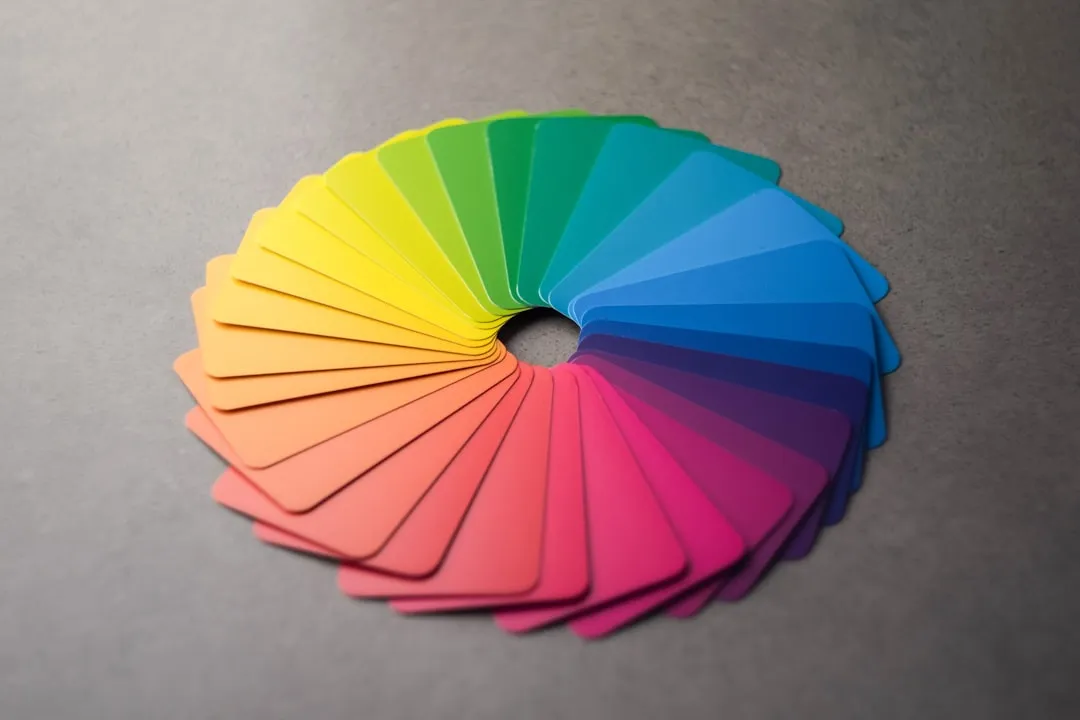
الألوان المتدرجة آخذة في الارتفاع، مما يوفر انتقالات سلسة بين درجتين أو أكثر من الظلال التي تخلق عمقًا بصريًا دون أن تبدو مفرطة. ستجد العديد من الموضوعات الحديثة التي تستخدم التدرجات كعنصر مركزي، وتجمع بين الألوان التكميلية التي تعزز الجمالية الشاملة. يقدم هذا النهج أفضل ما في العالمين: الجمال البصري والوظيفة.
تستمر السمات الداكنة في السيطرة على تفضيلات المستخدم، سواء من أجل الراحة البصرية أو لأسباب توفير البطارية على الأجهزة المزودة بشاشات OLED. يمكنك استكشاف أشكال مختلفة من السمات الداكنة، بدءًا من اللون الأسود النقي وحتى ظلال اللون الرمادي الأكثر دفئًا، والعثور على اللون الذي يناسب عينيك وجهاز معين.
تكتسب التخصيصات المستندة إلى السياق شعبية، مما يسمح لك بتغيير السمة تلقائيًا وفقًا للوقت من اليوم أو الموقع أو حتى التطبيق الذي تستخدمه. يمكنك إنشاء تجربة تتكيف ديناميكيًا مع استخدامك القياسي، مما يوفر راحة بصرية محسنة في مواقف مختلفة. توفر بعض تطبيقات التخصيص المتقدمة هذه الوظيفة بالفعل.
يستمر مجتمع المستخدمين في إنشاء ومشاركة السمات الأصلية، والعديد منها مستوحى من الألعاب والأفلام والمسلسلات والأحداث الثقافية الشهيرة. يمكنك العثور على سمات مرخصة أو معجبين تم إنشاؤهم يعكسون اهتماماتك، مما يحول WhatsApp إلى تعبير شخصي أكثر عن عواطفك ومراجعك الثقافية.