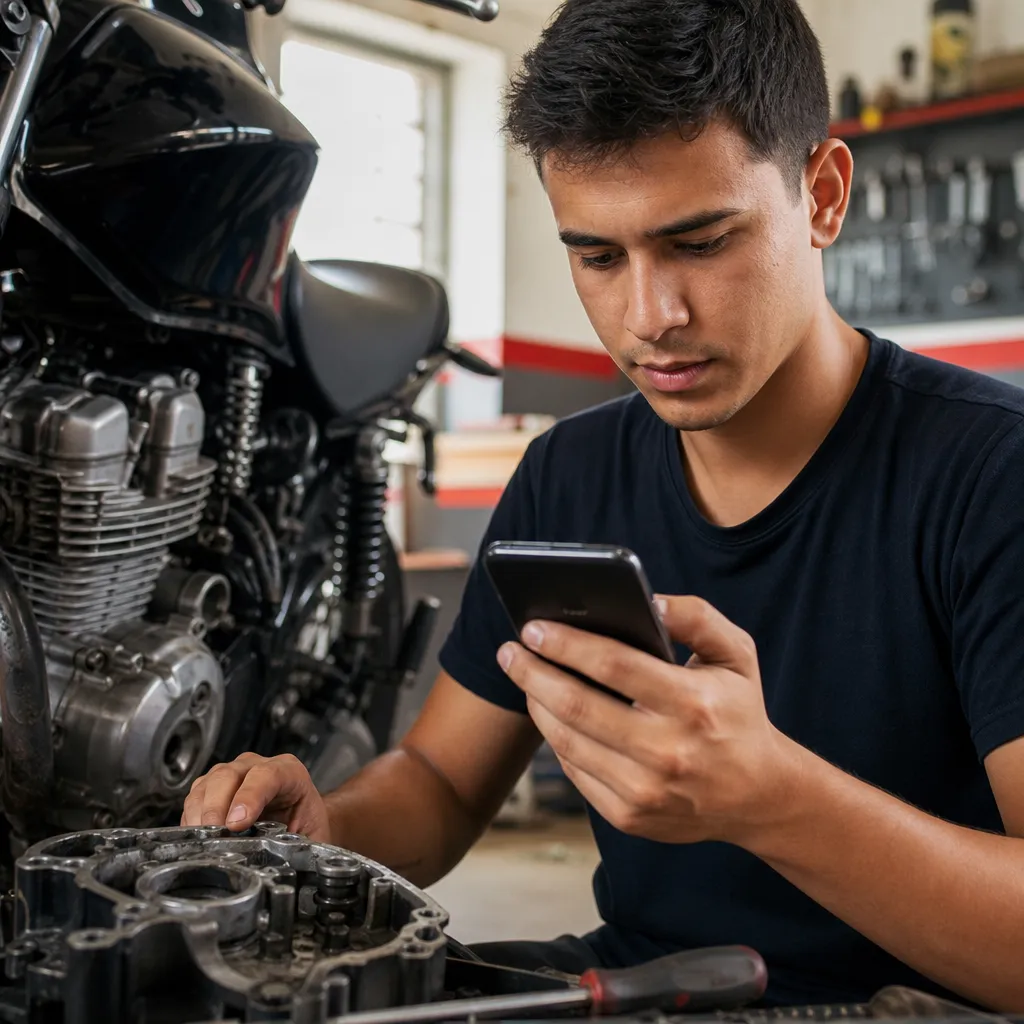
Váš mobilný telefón je pomalý a neustále sa zasekáva? Plná pamäť je hlavnou príčinou tohto problému s výkonom. V tomto článku sa naučíte, ako vybrať a používať aplikácie, ktoré efektívne a bezpečne čistia pamäť vášho zariadenia.
Pamäť mobilu funguje ako pevný disk počítača, ukladá údaje, dočasné súbory a informácie z aplikácií, ktoré sa môžu časom hromadiť. Keď je táto pamäť preťažená, operačný systém nemôže vykonávať základné úlohy rýchlo, čo vedie k zasekávaniu, neočakávanému zatváraniu aplikácií a frustrujúcej skúsenosti s používaním. Aplikácia na čistenie pamäte mobilu funguje tak, že odstraňuje tieto nepotrebné údaje a optimalizuje dostupné miesto na zlepšenie celkového výkonu zariadenia.
Prečo sa pamäť mobilu rýchlo zapĺňa
Existuje niekoľko dôvodov, prečo sa pamäť vášho mobilu rýchlo zapĺňa. Nainštalované aplikácie generujú dočasné súbory, vyrovnávaciu pamäť prehliadača a údaje o relácii, ktoré zaberajú značné miesto aj keď tieto aplikácie nepoužívate. Okrem toho sa fotografie, videá a stiahnuté súbory hromadia v galérii a priečinkoch stiahnutia bez toho, aby ste ich mali pod kontrolou.
Sociálne siete ako Instagram, Facebook a TikTok ukladajú obrovské množstvo údajov do vyrovnávacej pamäte, aby fungovaly rýchlejšie, ale to časom spotrebúva gigabajty miesta. Duplikované súbory, staré aplikácie, ktoré už nepoužívate, a fragmentované systémové súbory tiež prispievajú k zapĺňaniu pamäte. Internetový prehliadač ukladá históriu, súbory cookie a údaje z webových stránok, ktoré už nikdy nenavštívite.
Keď si stiahnete súbory z internetu, mnohokrát zostanú v zariadení dočasné kópie aj po dokončení stiahnutia. Mobilné hry sú obzvlášť problematické, pretože ukladajú grafiku, zvuky a údaje o progrese, ktoré zaberajú gigabajty miesta. Staré správy s pripojená médiami, ako sú fotografie a videá v WhatsApp a Telegram, sa tiež rýchlo hromadia bez periodického čistenia.
Ako funguje aplikácia na čistenie pamäte
Aplikácia na čistenie pamäte mobilu funguje prostredníctvom algoritmov, ktoré identifikujú a odstraňujú nepotrebné súbory zo systému. Tieto aplikácie analyzujú úložný priestor, zisťujú staré dočasné súbory, staré vyrovnávacie pamäte a zvyšné údaje z odinštalovaných programov. Proces je zvyčajne automatizovaný a umožňuje vykonať hlboké čistenie len jedným dotykom na obrazovke vášho zariadenia.
Tieto aplikácie majú prístup k rôznym vrstvám operačného systému a môžu pristupovať k priečinkom a súborom, ku ktorým by ste sa nedokázali dostať ručne pomocou štandardného správcu súborov vášho mobilu. Používajú strojové učenie na to, aby sa naučili, aké typy súborov je bezpečné odstraňovať bez poškodenia fungovania aplikácií, ktoré používate denne. Väčšina týchto aplikácií ponúka režim náhľadu, ktorý presne zobrazuje, ktoré súbory budú vymazané pred konečným vymazaním.
Niektoré pokročilejšie aplikácie tiež vykonávajú optimalizáciu RAM čistením pamäte s náhodným prístupom, ktorá sa marní na procesy na pozadí. Dokážu ukončiť aplikácie, ktoré spotrebúvajú veľa zdrojov bez toho, aby ste si toho všimli, čím sa uvoľní RAM potrebný pre úlohy, ktoré práve vykonávate. Táto kombinácia čistenia úložného priestoru a optimalizácie RAM spôsobuje, že je zariadenie výrazne rýchlejšie.
Kontrolný zoznam na výber najlepšej aplikácie na čistenie
Keď hľadáte aplikáciu na čistenie pamäte mobilu, mali by ste dodržiavať kontrolný zoznam, aby ste si vybrali správny nástroj podľa vašich potrieb. Tento zoznam vám pomôže vyhnúť sa škodlivým alebo neúčinným aplikáciám, ktoré môžu poškodiť váš mobil. Skontrolujte základné body, ktoré by ste mali vyhodnotiť pred inštaláciou akejkoľvek aplikácie na čistenie.
Po prvé, skontrolujte hodnotenia a komentáre aplikácie v oficiálnom obchode vášho operačného systému (Google Play Store alebo Apple App Store). Spoľahlivá aplikácia by mala mať minimálne 4,2 hviezdičky s stovkami tisícov stiahnutí a prevažne pozitívnymi komentármi. Prečítajte si konkrétne kritické komentáre, aby ste pochopili, aké problémy iní používatelia čelili a či sa zdajú byť skutočné alebo neopodstatnené stažnosti.
Po druhé, preskúmajte reputáciu spoločnosti, ktorá aplikáciu vyvinula. Skontrolujte, či ide o zavedené podnikanie s históriou vývoja kvalitných aplikácií alebo o neznámu vývojovú spoločnosť s pochybnými úmyslami. Aplikácie vytvárané menšími vývojovými spoločnosťami môžu byť menej spoľahlivé z hľadiska bezpečnosti údajov. Hľadajte aplikácie vytvárané známymi antivirusovými spoločnosťami ako Norton, McAfee alebo Kaspersky.
Po tretie, potvrďte, že aplikácia nevyžaduje nadmerné oprávnenia, ktoré nemajú zmysel pre jej funkcionalitu. Aplikácia na čistenie nepotrebuje prístup k vašej kamere, mikrofónu alebo kontaktom. Ak aplikácia požaduje oprávnenia, ktoré sa zdajú zbytočné, je to varovný signál, že môže byť škodlivá. Starostlivo analyzujte každé oprávnenie pred jej udelením.
Po štvrté, otestujte aplikáciu vo vašom telefóne počas niekoľkých týždňov, kým ju nepovažujete za permanentné riešenie. Pozorujte, či sa výkon vášho zariadenia skutočne zlepší po používaní aplikácie alebo či sú zmeny minimálne alebo neexistujú. Dobrá aplikácia na čistenie by mala mať za následok výraznú zvýšenú rýchlosť a responzívnosť vášho mobilu v priebehu prvých dní pravidelného používania.
Po piате, skontrolujte, či aplikácia ponúka bezpečný režim čistenia, ktorý vám umožňuje zobraziť, ktoré súbory budú vymazané pred potvrdením. Táto funkcia je zásadná, pretože zabraňuje náhodному vymazaniu dôležitých súborov, ktoré chcete zachovať. Aplikácie, ktoré jednoducho všetko vyčistia bez varovania, sú potenciálne nebezpečné a mali by sa vyhýbať.
Po šieste, zvážte, či aplikácia ponúka automatické plánované čistenie. Táto funkcia udržuje váš mobil vždy optimalizovaný bez potreby pamätať si, aby ste čistili ručne každý deň. Automatické čistenie je zvlášť užitočné, ak máte tendenciu zabúdať na pravidelnú údržbu zariadenia. Skontrolujte, či je možné prispôsobiť frekvenciu a čas automatického čistenia.
Po siedme, analyzujte spotrebu zdrojov samotnej aplikácie na čistenie. Niektoré aplikácie na čistenie sú ironicky ťažké a spotrebúvajú veľa batérie a RAM pri spustení, čím sa zneplatňujú výhody, ktoré sľubujú. Skontrolujte veľkosť inštalačného súboru a komentáre ostatných používateľov o spotrebe batérie spôsobenej aplikáciou.
Po ôsme, hľadajte aplikácie, ktoré ponúkajú podrobné správy o vykonanom čistení. Tieto správy ukazujú, koľko miesta bolo uvoľnené, aké typy súborov boli odstránené a koľko času sa ušetrilo pri spúšťaní systému. Tieto informácie vám pomôžu pochopiť skutočný vplyv aplikácie na výkon vášho mobilu.
Rozdiely medzi bezplatnými a plateným aplikáciami
Existujú bezplatné a platené možnosti aplikácií, ktoré čistia pamäť mobilu, a obe majú svoje výhody a nevýhody, ktoré by ste mali zvážiť. Bezplatné aplikácie zvyčajne ponúkajú základné funkcie, ktoré stačia na pravidelnú údržbu vášho zariadenia. Mnohé z nich však obsahujú reklamy, ktoré narúšajú vašu skúsenosť s používaním, najmä počas vykonávania čistenia alebo prehliadania výsledkov.
Bezplatné aplikácie často obmedzujú počet čistení, ktoré môžete vykonať za deň, alebo množstvo údajov, ktoré je možné odstrániť v jednej relácii. Toto obmedzenie vás núti používať prémiové verzie, aby ste získali úplnú funkcionalitu aplikácie. Niektoré bezplatné aplikácie tiež zbierajú viac údajov o vašom používaní a správaní na účely reklamy, čo môže byť pre vás problémom súkromia.
Platené aplikácie na druhej strane poskytujú úplný prístup k všetkým funkciám bez umelých obmedzení. Zvyčajne nemajú reklamy a spotrebúvajú menej zdrojov, pretože nemusí načítavať obsahy reklám. Prémiumové aplikácie tiež dostávajú rýchlejšiu technickú podporu a častejšie aktualizácie na opravu chýb a pridanie nových funkcií.
Väčšina kvalitných platených aplikácií stojí medzi 5 a 15 eur a ponúka záruku vrátenia peňazí, ak ste nespokojní počas niekoľkých dní. Táto záruka je znamením dôvery od vývojára, pretože znamená, že je si istý, že aplikácia skutočne funguje tak, ako sľubuje. Ak používate svoj mobil intenzívne na pracovné alebo zábavné účely, platená aplikácia môže byť investíciou, ktorá sa oplatí.
Krok za krokom: Ako správne používať aplikáciu na čistenie
Po výbere a inštalácii aplikácie na čistenie pamäte mobilu je dôležité vedieť, ako ju správne používať, aby ste dosiahli najlepšie výsledky. Nesprávne používanie týchto aplikácií môže viesť k náhodnému vymazaniu dôležitých údajov alebo chýbajú skutočné výhody výkonu. Postupujte podľa tohto praktického sprievodcu, aby ste maximalizovali efektivitu čistenia vášho zariadenia.
Prvý krok: otvorte aplikáciu a umožnite jej, aby prvý krát úplne skenovať váš mobil. Tento počiatočný scan môže trvať niekoľko minút, najmä ak je vaše zariadenie veľmi znečistené starými súbormi. Počas skenu aplikácia analyzuje každý súbor v systéme a klasifikuje ho ako bezpečný na vymazanie alebo potrebný na uchovanie. Nerealizujte tento proces ani keď sa zdá byť príliš dlhý.
Druhý krok: skontrolujte výsledky skenu pred povolením akéhokoľvek vymazania. Aplikácia zobrazí zoznam kategórií súborov, ktoré našla, ako je vyrovnávacia pamäť, dočasné súbory, zvyšné údaje a duplikované súbory. Mali by ste skontrolovať, či rozpoznávate tieto typy súborov a či ste si istí, že ich chcete odstrániť. Venujte osobitnú pozornosť úsekov ako "údaje o aplikáciách", pretože niektoré aplikácie potrebujú svoje údaje, aby fungovaly správne.
Tretí krok: ak aplikácia ponúka režim náhľadu, použite ho na preskúmanie špecifických súborov, ktoré budú vymazané. To je obzvlášť dôležité prvý krát, keď aplikáciu používate vo vašom telefóne. Môžete zistiť, že niektoré súbory, ktoré aplikácia považuje za "bezpečné na vymazanie", sú v skutočnosti pre vás dôležité. Pred pokračovaním v čistení zrušte výber akéhokoľvek súboru, ktorý chcete zachovať.
Štvrtý krok: vykonajte čistenie, keď je váš mobil pripojený k zdroju napájania. Proces čistenia spotrebúva batériu a nechcete, aby sa zariadenie vyplo uprostred operácie. Uistite sa, že vaša batéria má aspoň 30% zostávajúcej kapacity pred spustením čistenia. Ak je to možné, nechajte mobil nabitý na 100% pred vykonaním hlbokého čistenia.
Piaty krok: nepoužívajte svoj mobil počas čistenia. Otváranie aplikácií alebo vykonávanie iných úloh, zatiaľ čo aplikácia na čistenie funguje, môže prerušiť proces alebo spôsobiť konflikty. Nechajte mobil na chvíľu v pokoji, kým sa čistenie vykonáva. Ak máte otvorených viacero aplikácií, ich zatvorenie pred spustením čistenia môže urýchliť proces a zvýšiť efektivitu.
Šiesty krok: po dokončení čistenia reštartujte svoj mobil, aby ste sa uistili, že všetky zmeny budú uplatnené a operačný systém rozpozná uvoľnené dodatočné miesto. Často si hneď všimnete zlepšenie rýchlosti vášho zariadenia po reštarte. Samotný operačný systém môže potrebovať reorganizáciu niektorých súborov a optimalizáciu diskového priestoru, proces, ku ktorému dochádza počas spúšťania.
Siedmy krok: nastavte aplikáciu na pravidelné automatické čistenie. Väčšina aplikácií vám umožňuje plánovať denné, týždenné alebo mesačné čistenie v určitom čase. Vyberte si čas, keď normálne nepoužívate svoj mobil, ako je noc alebo veľmi skoro ráno. Pravidelné automatické čistenia zabráňujú tomu, aby sa hromadenie nepotrebných súborov stalo problémom.
Ôsmy krok: monitorujte výkon vášho mobilu po používaní aplikácie na čistenie počas niekoľkých týždňov. Venujte pozornosť vylepšeniam, ako je rýchlejšie spúšťanie, menší lag pri otváraní aplikácií a menej zasekávaní počas dňa. Ak si po niekoľkých týždňoch nenotice žiadne výrazné zlepšenie, je možné, že váš problém s výkonom nesúvisí s plnou pamäťou. V tomto prípade možno budete musieť vyšetriť iné príčiny, ako sú aplikácie spotrebúvajúce veľa RAM alebo problémy s operačným systémom.
Alternatívy a doplnky k čisteniu pamäte
Aj keď sú aplikácie na čistenie pamäte užitočné, nie sú jedinou riešením na udržanie vášho mobilu v dokonalom stave. Doplnenie automatizovaného čistenia ďalšími praktikami údržby vedie k dlhodobému rýchlejšiemu a stabilnejšiemu zariadeniu. Zvážte kombináciu automatického čistenia s týmito ďalšími návykmi a nástrojmi, aby ste dosiahli maximálny výkon.
Dôležitou alternatívou je pravidelné ručné čistenie nainštalovaných aplikácií. Skontrolujte všetky aplikácie vo vašom telefóne a odinštalujte tie, ktoré ste nepoužívali mesiacmi. Každá nainštalovaná aplikácia spotrebúva úložný priestor, používa časť RAM dokonca aj keď ju nepoužívate, a môže vykonávať procesy na pozadí, ktoré poškodzujú batériu. Odinštalovanie zbytočných aplikácií je často účinnejšie ako len čistenie dočasných súborov.
Ďalšou doplňujúcou praktikou je ručné čistenie vyrovnávacej pamäte internetových prehliadačov a aplikácií sociálnych sietí. Môžete to urobiť pomocou nastavení každej aplikácie a prejdete na "Úložisko" alebo "Vyrovnávacia pamäť" a vyberiete "Vyčistiť vyrovnávaciu pamäť". Toto ručné čistenie vám dáva väčšiu kontrolu ako automatizovaná aplikácia, pretože si vyberáte, ktoré aplikácie budú mať svoju vyrovnávaciu pamäť vymazanú. Vyrovnávacia pamäť prehliadačov sa rýchlo hromadi a mnohokrát obsahuje údaje z webových stránok, ktoré nikdy viac nenavštívite.
Správa vašich stiahnutí je tiež zásadná. Pravidelne si pozrite priečinok stiahnutých súborov a vymažte súbory, ktoré už boli nainštalované alebo použité. Mnohí používatelia nechávajú tieto súbory hromadiť sa neurčito bez toho, aby si toho všimli. Jediné video alebo inštalačný súbor zabudnutý v priečinku stiahnutí môže zaberať gigabajty miesta. Zabudnite si na návyk prístupovať do tohto priečinka raz za týždeň a odstrániť staré súbory.
Zvážte použitie cloudového úložiska pre mediálne súbory, ako sú fotografie a videá, najmä ak má váš mobil málo interného úložného priestoru. Služby ako Google Fotografie, iCloud alebo OneDrive vám umožňujú synchronizovať a udržiavať vaše fotografie bez zaberania miesta. Fotografie si môžete dokonca vymazať z interného úložiska po zálohe v cloude, čím sa okamžite uvolní gigabajty miesta.
Aktualizácie operačného systému tiež prispievajú k celkovému výkonu mobilu. Niekedy kritická aktualizácia opravuje chyby úniku pamäte alebo optimalizuje spôsob správy zdrojov. Mali by ste pravidelne kontrolovať dostupnosť aktualizácií a inštalovať ich, keď je to možné. Aktualizácie sa zvyčajne vydávajú mesačne a prinášajú vylepšenia výkonu a bezpečnosti, ktoré by ste nezískali len čistením súborov.
Deaktivácia nepotrebných notifikácií a synchronizácií znižuje činnosť na pozadí, ktorá spotrebúva pamäť RAM. Mnohé aplikácie neustále synchronizujú údaje alebo kontrolujú oznámenia aj keď ich nepoužívate. Môžete si pozrieť nastavenia každej aplikácie a deaktivovať oznámenia pre tých, ktorí nie sú kritickí. To nielen uvoľňuje pamäť, ale tiež výrazne zlepšuje výdrž batérie.
Riziká a opatrenia pri používaní aplikácií na čistenie
Aj keď je väčšina aplikácií na čistenie bezpečná, keď sú používané správne, existujú potenciálne riziká, o ktorých by ste mali vedieť. Niektoré škodlivé aplikácie sa vydávajú za legitímne nástroje na čistenie, aby prevádzali používateľov a získali prístup k ich osobným údajom. Pochopenie týchto rizík a prijatie vhodných opatrení vás chráni a vaše zariadenie pred možným poškodením.
Bežným rizikom je náhodné vymazanie dôležitých súborov, ktoré potrebujete. Niektoré aplikácie na čistenie odstraňujú súbory príliš agresívne a mazajú údaje, ktoré sa zdajú "zbytočné" podľa algoritmu aplikácie, ale v skutočnosti sú pre vás dôležité. To je dôvod, prečo je náhľad pred vymazaním taký zásadný. Vždy skontrolujte, čo bude vymazané pred potvrdením čistenia.
Ďalším rizikom je inštalácia viacerých aplikácií na čistenie na tom istom telefóne. Viacero aplikácií na čistenie, ktoré bežia súčasne, môže spôsobiť konflikty, pretože obe sa pokúšajú optimalizovať systém rôznymi spôsobmi. To môže mať za následok nepredvidateľné správanie, časté zasekávanie alebo dokonca poškodenie údajov. Nainštalujte len jednu spoľahlivú aplikáciu na čistenie a odinštalujte ostatné, ak ste inštalovali viacero skôr.
Niektoré aplikácie na čistenie sú v skutočnosti adware, ktoré obsahujú agresívnu reklamu ako svoju skutočnú zdroj príjmov. Tieto aplikácie sľubujú hlboké čistenie, ale väčšinu času zobrazujú pop-up reklamy, ktoré narúšajú vašu skúsenosť s používaním. Tieto aplikácie si môžete preukázať podľa negatívnych komentárov používateľov spomínajúcich nadmernú reklamu. Vyhnite sa inštalácii aplikácií, ktoré majú komentáre sťažujúce sa na invazívne reklamy.
Súkromie je tiež problémom pri používaní aplikácií na čistenie. Niektoré aplikácie zbierajú informácie o vašich návykoch používania, aby predávali údaje inzerentom alebo tretím stranám. Skontrolujte politiku ochrany súkromia aplikácie pred jej inštaláciou. Jasná politika ochrany súkromia, ktorá potvrdzuje, že neshromažďuje osobné údaje, je dobrým znamením. Ak aplikácia neposkytuje dostupnú politiku ochrany súkromia, je lepšie hľadať alternatívy.
Falošné aplikácie, ktoré kopírujú názvy legitímnych aplikácií, sú tiež významným rizikom. Zločinci vytvárajú škodlivé verzie obľúbených aplikácií s veľmi podobnými názvami, aby oklamali používateľov. Vždy inštalujte aplikácie od overených oficiálnych vývojárov. Skontrolujte úplný názov vývojára pred kliknutím na inštaláciu. Ak máte pochybnosti o legitímnosti aplikácie, pred jej inštaláciou si vyhľadajte recenzie na internete.
Dôležité opatrenie je vytvoriť zálohu dôležitých údajov pred prvým použitím aplikácie na čistenie. Aj keď je to zriedkavé, vždy existuje možnosť, že sa počas čistenia niečo pokazí. Zálohování zaručuje, že si budete môcť obnoviť dôležité údaje, ak sa niečo stane. Väčšina mobilov ponúka možnosti automatického zálohovánia prostredníctvom cloudových služieb, ktoré si môžete zapnúť v nastaveniach.
Nakoniec sa nespoliehajte iba na aplikáciu na čistenie na riešenie všetkých problémov s výkonom vášho mobilu. Ak je vaše zariadenie aj naďalej pomalé po niekoľkých týždňoch pravidelného čistenia, problém môže byť inde. Možno máte malvér, aplikáciu, ktorá spotrebúva veľa RAM, alebo problém s operačným systémom, ktorý vyžaduje aktualizáciu. Zvážte bezpečnostnú kontrolu spoľahlivým antivírusom alebo dokonca reset z továrenných nastavení ako posledný pokus.