Whatsapp aanpassen is een praktische manier om uw digitale identiteit tot uitdrukking te brengen en de gebruikerservaring aangenamer te maken U kunt de kleuren, het thema en het algehele uiterlijk van de applicatie veranderen door middel van specifieke tools die beschikbaar zijn in de markt, waardoor de standaardinterface iets totaal unieks wordt.
WhatsApp biedt een aantal native aanpassingsmogelijkheden, maar gespecialiseerde applicaties breiden deze mogelijkheden aanzienlijk uit. Je hebt geen complexe technische kennis nodig, omdat de meeste van deze tools intuïtief werken, waardoor snelle en effectieve aanpassingen in een paar tikken op het scherm van je smartphone mogelijk zijn.
Waarom WhatsApp Visual aanpassen
Het aanpassen van uw WhatsApp gaat veel verder dan een oppervlakkig esthetisch probleem, omdat het direct invloed heeft op uw dagelijkse ervaring met de app U bent uren bezig met navigeren tussen gesprekken, en een aangename look vermindert vermoeide ogen, vooral in omgevingen met weinig licht of tijdens langdurig gebruik Personalisatie stelt u ook in staat om een digitale ruimte te creëren die uw persoonlijkheid en voorkeuren weerspiegelt.
Veel gebruikers melden dat het aanpassen van het WhatsApp-thema aan hun eigen visuele identiteit de betrokkenheid bij de applicatie verbetert, je voelt de tool meer "jouw", wat de emotionele verbinding met het platform versterkt Daarnaast kan een andere look een differentieel zijn in je apparaten, waardoor navigatie intuïtiever wordt volgens je persoonlijke voorkeuren.
Mensageiro de cor azul
Digital Upground Themes
Functies beschikbaar in WhatsApp Native-instellingen
WhatsApp heeft native aanpassingsfuncties opgenomen die u rechtstreeks in het instellingengedeelte kunt verkennen. Met de nieuwste versie van de applicatie kunt u het thema aanpassen tussen de lichte, donkere en automatische modus, die zich aanpast aan het tijdstip van de dag. Deze functie is beschikbaar op vrijwel alle moderne smartphones en biedt een solide basis om uw maatwerk te starten.
Naast het algemene thema kunt u de achtergrond van gesprekken aanpassen door de achtergrond van berichtenuitwisselingen te wijzigen Deze wijziging heeft alleen invloed op het uiterlijk van chats, waarbij u de hoofdinterface behoudt zoals u wilt U kunt ook verschillende kleuren instellen voor meldingen en de grootte van letters aanpassen, waardoor de leesbaarheid wordt verbeterd volgens uw specifieke visuele behoeften.
Geluids - en trillingsinstellingen beïnvloeden ook de algehele app-ervaring, zelfs als het geen directe visuele veranderingen zijn. Je kunt meldingen aanpassen door middel van een gesprek, waardoor verschillende signalen voor belangrijke contacten worden gecreëerd. Deze geïntegreerde aanpak transformeert de manier waarop je dagelijks met WhatsApp communiceert.
Toepassingen van derden voor geavanceerde aanpassingen
Er zijn verschillende tools beschikbaar die diepere aanpassingen aan het uiterlijk van WhatsApp mogelijk maken, en mogelijkheden bieden die verder gaan dan de native opties, Je kunt toepassingen vinden die kleurrijke thema's, speciale effecten, aangepaste lettertypen en zelfs aanpassingen aan de interfacestructuur bieden Deze apps fungeren als extra lagen die het uiterlijk van WhatsApp volledig transformeren.
Apps zoals themabeheerders werken door verschillende visuele stijlen te catalogiseren die je direct kunt toepassen Je selecteert een thema naar keuze, de app verwerkt de gegevens en past de wijzigingen toe op WhatsApp in een kwestie van seconden. Met veel van deze apps kun je ook helemaal opnieuw je eigen thema's maken, met behulp van een intuïtieve visuele editor.
Sommige gespecialiseerde apps bieden gigantische bibliotheken met thema's die zijn gemaakt door ontwerpers en gebruikers van de community Je kunt thematische categorieën verkennen, filteren op dominante kleuren en zelfs previews voordat je wijzigingen toepast. Deze variëteit zorgt ervoor dat je iets vindt dat perfect aansluit bij je persoonlijke smaak en digitale stijl.
Hoe u WhatsApp-kleuren in een paar stappen kunt wijzigen
Het aanpassingsproces varieert enigszins, afhankelijk van de tool die u kiest, maar de meeste volgen een vergelijkbare en toegankelijke stroom. Eerst krijgt u toegang tot de aanpassingstoepassing en navigeert u naar de sectie beschikbare thema's of aanpassingen. De app toont meestal een visuele galerij waar u zonder compromissen verschillende opties kunt verkennen.
Zodra u een thema vindt dat u leuk vindt, tikt u op de voorbeeldknop om te zien hoe WhatsApp er met deze instelling uit zal zien Deze stap is cruciaal omdat u kunt evalueren of de combinatie van kleuren, lettertypen en beelden goed werkt voor uw routine. Als u tevreden bent, tikt u op toepassen of bevestigen en verwerkt de app de wijzigingen.
Afhankelijk van de app die u gebruikt, moet u mogelijk specifieke machtigingen verlenen om de wijzigingen goed te laten werken. U ontvangt meldingen over welke machtigingen worden aangevraagd en u kunt deze accepteren of weigeren volgens uw privacyvoorkeur. Na deze stap worden de wijzigingen in realtime op WhatsApp toegepast en ziet u onmiddellijk de nieuwe look in de interface.
Als het resultaat je niet bevalt, kun je met de meeste van deze applicaties terugkeren naar het vorige thema of direct een andere optie proberen Je hoeft je geen zorgen te maken over "vergrendelen" in een look die niet bevalt, omdat de wijzigingen altijd omkeerbaar zijn en je zo vaak als je wilt aanpassingen kunt maken zonder de werking van WhatsApp te schaden.
Volledige checklist om uw WhatsApp aan te passen
Om ervoor te zorgen dat u WhatsApp personalisatie volledig optimaliseert en geen details weglaat, hebben we een praktische en uitgebreide checklist opgesteld.Deze gids fungeert als een routekaart die u stap voor stap kunt volgen, zodat alle visuele aspecten worden aangepast aan uw specifieke voorkeuren en behoeften.
Voordat u met een wijziging begint, moet u ervoor zorgen dat uw WhatsApp up-to-date is met de nieuwste versie Open de app store op uw apparaat, zoek naar WhatsApp en bevestig dat er updates beschikbaar zijn Verouderde apps kunnen incompatibiliteiten hebben met aanpassingstools, dus dit is een essentiële stap die u niet mag overslaan.
Toegang tot native WhatsApp-instellingen door op het menupictogram (drie verticale stippen) te tikken en "Instellingen" te selecteren. Verken het weergave- of weergavegedeelte en schakel de donkere modus in als u de voorkeur geeft aan een minder agressieve interface voor de ogen. U kunt ook de lettergrootte aanpassen aan uw persoonlijke zichtbaarheid, waardoor de leeservaring aanzienlijk wordt verbeterd.
Pas de conversaties wallpaper aan door toegang te krijgen tot een specifieke chat, door op de drie puntjes in de bovenhoek te tikken en "Wallpaper" of een vergelijkbare optie te selecteren, U kunt kiezen uit achtergronden die beschikbaar zijn in de app, foto's uit uw galerij gebruiken of een transparante achtergrond achterlaten Doe dit voor gesprekken die u vaak gebruikt, waardoor een visuele hiërarchie ontstaat.
Beoordeel meldingen door te chatten door op een specifieke chat te tikken, contactgegevens te openen en geluiden en trillingen aan te passen U kunt luidruchtige groepen dempen, het volume van belangrijke gesprekken verhogen en unieke combinaties van waarschuwingen maken Deze functionele aanpassing verbetert uw productiviteit door uit te filteren wat echt uw onmiddellijke aandacht verdient.
Als u besluit een externe aanpassingstoepassing te gebruiken, download deze dan in de officiële winkel van uw besturingssysteem Open de app en verken de galerij met beschikbare thema's, filteren op kleuren of categorieën die u verkiest Selecteer een thema dat bij uw stijl past, bekijk hoe het eruit zal zien en pas met vertrouwen toe.
Zorg er na het toepassen van een extern thema voor dat alle kleuren, pictogrammen en beelden correct werken in WhatsApp Open enkele gesprekken, maak screenshots om te vergelijken en zorg ervoor dat de leesbaarheid voldoende is Als er iets niet klopt, ga dan terug naar de aanpassingsapp en probeer een ander thema of pas de instellingen aan als dat nodig is.
Stel meldingen van besturingssystemen in zodat WhatsApp wordt afgehandeld volgens uw prioriteiten Op Android kunt u het WhatsApp-meldingskanaal bewerken; op iOS krijgt u toegang tot de meldingsinstellingen van de applicatie Dit zorgt ervoor dat u visuele en hoorbare waarschuwingen ontvangt precies zoals u dat wilt.
Test de algehele ervaring met WhatsApp normaal gedurende een paar dagen. Blader tussen gesprekken door, stuur berichten, open groepen en noteer of het gekozen beeld zijn effectiviteit behoudt zonder uw ogen te vermoeien. U kunt tijdens deze proefperiode fijne aanpassingen maken, waardoor het eindresultaat wordt verfijnd.
Controleer of er regelmatig updates zijn voor de aanpassingsapp die u hebt gekozen, omdat ontwikkelaars vaak nieuwe thema's toevoegen en compatibiliteit oplossen U ontvangt meldingen over deze updates en kunt deze installeren om toegang te krijgen tot nieuwe aanpassingsopties wanneer u iets anders wilt proberen.
Documenteer je favoriete voorkeuren of maak screenshots van de thema's die je het leukst vindt, Je kunt deze referenties gebruiken wanneer je een specifieke look wilt herstellen of wanneer je twijfelt tussen verschillende opties Maak een map in de galerij van je telefoon met deze captures is een eenvoudige maar effectieve strategie.
Periodiek, opnieuw de instellingen van WhatsApp en uw aanpassingsapp te controleren op nieuwe functies of verbeteringen U kunt functies ontdekken die u niet eerder kende en die uw personalisatie-ervaring verder verbeteren Innovatie is constant, dus het is verstandig om uw instellingen om de paar maanden te bekijken.
Praktische tips voor betere resultaten
Wanneer u WhatsApp aanpast, is het belangrijk om niet alleen te overwegen wat u visueel mooi vindt, maar ook wat het beste werkt voor uw dagelijkse praktische behoeften. Levendige kleuren kunnen aantrekkelijk zijn, maar als ze de leesbaarheid van berichten beïnvloeden of visuele vermoeidheid veroorzaken, kunnen ze kan uw algehele ervaring schaden.
Denk aan de verlichting van de omgeving waar je WhatsApp het meest gebruikt bij het kiezen van kleuren en thema's, als je bij weinig licht voornamelijk binnenshuis gebruikt, zal een donker thema met goed gedefinieerde contrasten comfortabeler zijn, als je meer tijd buiten in zonlicht doorbrengt, geef je misschien de voorkeur aan lichtere thema's die de zichtbaarheid behouden, zelfs in heldere omstandigheden.
Test verschillende thema's een paar dagen voordat u beslist welke uw permanente favoriet zal zijn U kunt een positieve eerste indruk hebben die verandert na een paar dagen regelmatig gebruik, het vinden dat bepaalde visuele elementen hinderlijk worden in de tijd.Giving tijd aan de ervaring kunt u beter geïnformeerde en tevreden beslissingen te nemen.
Combineer meerdere lagen van aanpassing om een echt unieke ervaring te creëren. Je kunt een visueel thema als basis gebruiken, een aangepaste achtergrond toevoegen in gesprekken, lettergroottes aanpassen en meldingsinstellingen wijzigen.
Houd uw thema's georganiseerd binnen de app voor maatwerk door mappen of lijsten met favorieten te maken U kunt de thema's markeren die u het leukst vindt, zodat u gemakkelijk snel toegang heeft wanneer u tussen opties wilt wisselen Deze organisatie is vooral handig als u de look periodiek wilt wijzigen op basis van uw stemming of seizoen.
Houd in de gaten hoe uw aanpassingen de levensduur van de batterij van uw smartphone beïnvloeden, vooral als u thema's kiest met veel animaties of dynamische elementen. Sommige gebruikers melden een kleine impact op de autonomie, zodat u uw keuzes kunt aanpassen als dit een probleem wordt.
Beveiliging en belangrijke overwegingen
Wanneer u apps van derden gebruikt om WhatsApp aan te passen, moet u voorzichtig zijn met de machtigingen die u verleent en de reputatie van de ontwikkelaar. Download alleen van officiële bronnen zoals Google Play Store of Apple App Store, waar er een bepaald niveau van beveiligingsverificatie is.
Lees beoordelingen van andere gebruikers voordat u een aanpassingsapp installeert, waarbij u vooral opmerkingen opmerkt over veiligheid, stabiliteit en of de app de privacy respecteert. U kunt potentiële problemen identificeren door de gedocumenteerde ervaring van andere gebruikers, waardoor u tijd bespaart en problematische toepassingen vermijdt.
Controleer welke machtigingen de aanpassingsapp vraagt en vraag waarom deze deze nodig heeft Een app die alleen kleuren wijzigt, hoeft geen toegang te hebben tot uw agenda, contacten of foto's zonder duidelijke uitleg.
Houd zowel WhatsApp als de aanpassingsapp up-to-date, omdat updates vaak belangrijke beveiligingspatches bevatten. U ontvangt meldingen wanneer updates beschikbaar zijn, en door deze te installeren wordt uw apparaat onmiddellijk beschermd tegen bekende kwetsbaarheden.
Als u vreemd gedrag in WhatsApp opmerkt na het installeren van een aanpassingsapp, zoals overmatig data - of batterijverbruik, overweeg dan om de app te verwijderen en het probleem te melden U kunt altijd teruggaan naar native instellingen of een andere app proberen als een specifieke tool problemen veroorzaakt op uw apparaat.
Maak regelmatig een back-up van uw gesprekken en belangrijke gegevens, ongeacht welke aanpassingen u gebruikt U beschermt uw informatie tegen onbedoeld verlies, en het hebben van een back-up zorgt ervoor dat u alles kunt herstellen voor het geval er iets misgaat tijdens het aanpassingsproces of als u van apparaat moet wisselen.
Huidige trends in applicatieaanpassing
Personalisatie van berichten-apps volgt wereldwijde trends die u kunt exploiteren om uw WhatsApp modern te houden en in lijn met wat u op andere platforms ziet Minimalistische thema's blijven populair, waarbij gebruikers de voorkeur geven aan schone, overzichtelijke interfaces die visuele afleiding verminderen.
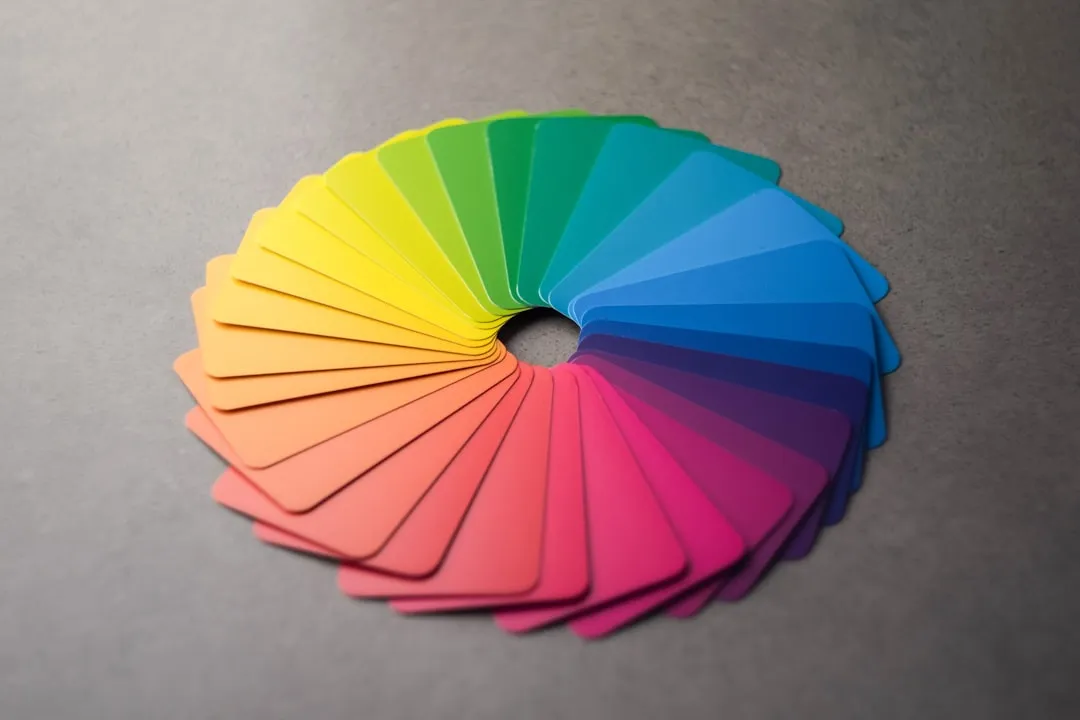
Gradiëntkleuren zijn in opkomst, bieden vloeiende overgangen tussen twee of meer tinten die visuele diepte creëren zonder overdreven over te komen, Je vindt veel moderne thema's met behulp van gradiënten als centraal element, waarbij complementaire kleuren worden gecombineerd die de algehele esthetiek versterken Deze aanpak biedt het beste van twee werelden: visuele schoonheid en functionaliteit.
Donkere thema's blijven de voorkeuren van gebruikers domineren, zowel om visueel comfort als om batterijbesparende redenen op apparaten met OLED-schermen. Je kunt verschillende variaties op donkere thema's verkennen, van puur zwart tot warmere grijstinten, en degene vinden die het beste bij je ogen past en een specifiek apparaat.
Contextgebaseerde aanpassingen winnen aan populariteit, waardoor u het thema automatisch kunt wijzigen op basis van het tijdstip van de dag, de locatie of zelfs de toepassing die u gebruikt U kunt een ervaring creëren die zich dynamisch aanpast aan uw standaardgebruik en geoptimaliseerd visueel comfort biedt in verschillende situaties Sommige geavanceerde aanpassingsapps bieden deze functionaliteit al.
De gemeenschap van gebruikers blijft originele thema's creëren en delen, waarvan vele geïnspireerd zijn door populaire games, films, series en culturele evenementen. Je kunt gelicentieerde thema's vinden of fans creëren die je interesses weerspiegelen, waardoor WhatsApp een meer persoonlijke uitdrukking wordt van je passies en culturele referenties.