Paměť vašeho telefonu je vzácný zdroj, který přímo ovlivňuje rychlost a výkon zařízení, Když se nasytí nepotřebnými soubory, aplikacemi na pozadí a nahromaděnou mezipamětí, váš telefon se začne zpomalovat a padat. Tento praktický průvodce vám ukáže, jak efektivně vyčistit paměť vašeho telefonu, a to jak pomocí nativních nástrojů, tak specializovaných aplikací.
Na rozdíl od jiných článků, které uvádějí pouze vágní tipy, se zde dozvíte osvědčenou metodu krok za krokem pro optimalizaci vašeho zařízení, Budeme pokrývat vše od ručního čištění až po používání doporučených aplikací, přes pokročilé nastavení, které ne každý uživatel zná.
Proč se ve vaší paměti hromadí digitální harampádí
Když denně používáte svůj mobilní telefon, v úložišti se hromadí působivé množství nepotřebných dat. Pokaždé, když otevřete prohlížeč, stáhnete soubor nebo spustíte aplikaci, odpad zůstane pozadu Mezi tyto zbytky patří dočasné soubory, mezipaměť aplikací, navigační cookies a data z odinstalovaných programů.
Zejména ukládání do mezipaměti je mechanismus, který vývojáři implementují, aby aplikace byly rychlejší, až je příště otevřete. Postupem času však tyto soubory mezipaměti mohou zabírat gigabajty místa, zejména v aplikacích, jako jsou sociální sítě, prohlížeče a hry.
Také shromažďujete duplicitní soubory, zapomenuté stahování a dočasné obrázky messengerů, které již nemusíte ukládat. To vše přispívá k plnému úložišti a pomalému operačnímu systému, který musí pracovat tvrději, aby tato data našel a spravoval.
Počínaje základním ručním čištěním
Než se uchýlíte k jakékoli aplikaci, můžete provést počáteční čištění tak, že budete složky mobilního telefonu prohledávat ručně. Získejte přístup ke správci souborů nebo nativnímu souboru svého zařízení a přejděte do složky Stahování, která obvykle shromažďuje mnoho nepotřebných souborů Najdete PDF, obrázky, videa a instalační programy, které byly v průběhu měsíců staženy a zapomenuty.
Vyberte soubory, které již nepotřebujete, a trvale je odstraňte Buďte k sobě upřímní ohledně toho, co budete skutečně znovu používat Většina lidí si ponechává soubory ke stažení z doby před měsíci, ke kterým už nikdy nebude přístup, a zabírá tak cenné místo na zařízení Chcete-li zachovat některé důležité soubory, zvažte před odstraněním zálohování do cloudového úložiště.
Prohlédněte si také složku DCIM nebo fotogalerii z telefonu a odstraňte duplicitní obrázky, zbytečné snímky obrazovky a videa, které už nechcete ukládat Mnoho lidí hromadí stovky fotografií, aniž by je kdy zkontrolovali nebo zorganizovali, Udělejte si pár minut na vyčištění přesunutím důležitých fotografií do cloudu, než je smažete.
Vymazání mezipaměti a dat aplikace
Každá aplikace nainstalovaná ve vašem telefonu ukládá mezipaměť a data, která v průběhu času zabírají značný prostor Chcete-li získat přístup k těmto informacím na smartphonu Android, přejděte do Nastavení a vyhledejte Apps nebo Application Manager.
Klepněte na aplikaci a uvidíte dvě zásadní možnosti: Vymazat mezipaměť a Vymazat data Mezipaměť je bezpečné vymazat kdykoliv, protože aplikace může znovu vytvořit v případě potřeby To můžete udělat, aniž by došlo ke ztrátě jakékoliv konfigurace nebo pokroku v rámci programu Doporučujeme to udělat pro nejvíce prostorově náročné aplikace, zejména prohlížeče, sociální sítě a hry.
Vymazání dat je drastičtější a odstraní uložená nastavení, uložená přihlášení a informace o průběhu ve hrách Tuto možnost používejte opatrně a pouze pro aplikace, které často nepoužíváte nebo jste připraveni k pozdější rekonfiguraci U většiny aplikací už pouhé vymazání mezipaměti problém akumulace úložiště vyřeší.
Pokud máte iPhone, přejděte do Nastavení, poté Obecné a zvolte Úložiště iPhone, abyste zjistili, které aplikace využívají nejvíce místa. Klepnutím na aplikaci a výběrem možnosti Stáhnout aplikaci uvolněte místo a zároveň si data ponechte, nebo Smazat aplikaci úplně odeberte a v případě potřeby ji znovu vytvořte.
Odinstalování aplikací, které nepoužíváte
Pravděpodobně jste nainstalovali aplikace, které jste neotevřeli v měsících nebo dokonce letech Tyto programy nejen zabírají místo, ale také spouštějí procesy na pozadí, které spotřebovávají RAM a baterii z vašeho zařízení, Proveďte poctivý audit seznamu aplikací a zjistěte, které z nich jsou pro vás skutečně nezbytné.
Chcete-li to provést v systému Android, přejděte do Správce aplikací a seřaďte podle velikosti, abyste zjistili, které aplikace spotřebovávají nejvíce místa. Začněte odstraněním těch největších, které nepoužíváte pravidelně Hry a multimediální aplikace jsou obvykle největšími viníky spotřeby úložiště. Hra v jedné kvalitě může snadno zabrat 2 až 4 gigabajty.
Zvažte použití lite verzí populárních aplikací, pokud jsou k dispozici, zejména pro sociální sítě a nástroje Google. Facebook Lite, Instagram Lite a další komprimované verze nabízejí stejnou funkci ve zlomku velikosti. Toto je jedna z nejpůsobivějších změn, které můžete provést, abyste optimalizovali svůj telefon okamžitě.
Na iPhonu můžete povolit automatické stahování nepoužívaných aplikací v Nastavení > Obecné > Úložiště iPhonu Tato funkce automaticky odstraní aplikace, když je nějakou dobu nepoužíváte, ale uchovává vaše data, abyste je mohli v případě potřeby později obnovit.
Použití aplikace pro čištění paměti
Po provedení ručního čištění můžete potencovat své výsledky pomocí specializované aplikace pro čištění paměti. V úložištích aplikací je k dispozici několik možností, které automatizují proces odstraňování nepotřebných souborů. Tyto programy jsou zvláště užitečné pro vyhledávání a mazání dočasných souborů skrytých v systémových složkách.
Při výběru aplikace pro čištění hledejte ty, kteří mají dobré uživatelské recenze a kteří mají transparentnost ohledně toho, co dělají Zkontrolujte požadovaná oprávnění a buďte opatrní vůči aplikacím, které požadují nadměrný přístup. Dobrá aplikace pro čištění by měla být schopna odstranit mezipaměť z více aplikací najednou, odstranit dočasné soubory a identifikovat duplicitní soubory.
Po instalaci čisticí aplikace ji spusťte a nechte ji důkladně prohledat zařízení Úvodní zpráva obvykle zobrazuje překvapivé množství dat, která lze odstranit Mnoho aplikací ukazuje, kolik místa zabírají jednotlivé kategorie, například dočasné soubory, stará mezipaměť a zbytkové soubory z odinstalovaných aplikací.
Použijte funkci čištění aplikací, ale zkontrolujte položky, které budou odstraněny, než potvrdíte, zejména v automatických vymazáních. Některé aplikace mohou být příliš agresivní a pokusit se odstranit důležité soubory, pokud nenakonfigurujete správně. Po vyčištění obvykle zaznamenáte okamžité zlepšení rychlosti zařízení.
Optimalizace vašeho cloudového úložiště
Při čištění zařízení také zaveďte strategii, která zabrání budoucímu hromadění pomocí cloudového úložiště Služby jako Disk Google, OneDrive, iCloud a Dropbox nabízejí automatickou synchronizaci, která vám umožní uchovat si důležité soubory uložené, aniž byste museli zabírat místní místo v telefonu.
Můžete nastavit telefon tak, aby automaticky synchronizoval fotografie a videa do cloudu a poté je odstranil z místního úložiště, přičemž v zařízení zůstane pouze ta nejnovější Na Androidu nabízí Fotky Google tuto funkci zdarma s neomezeným zálohováním ve snížené kvalitě, nebo plnou kvalitu s účtem Google One Na iPhonu nabízí iCloud automatickou synchronizaci pro ty, kteří mají aktivní plán.
Dokumentujte důležité soubory také v cloudu, abyste uvolnili místo, zejména pokud již máte zálohu Zvažte, zda v mobilu uchováte pouze soubory, ke kterým pravidelně přistupujete Tento přístup kombinuje čistotu s organizací a zajišťuje, že máte vždy volné místo pro nové fotografie, aplikace a stahování.
Pokročilá nastavení pro kontinuální optimalizaci
Kromě periodických vymazání můžete telefon nakonfigurovat tak, aby byla paměť průběžně optimalizována prostřednictvím úprav nastavení systému. V systému Android přejděte do Nastavení > Úložiště a zapněte možnost Automatické čištění, pokud je k dispozici na vašem modelu. To umožňuje systému pravidelně odstraňovat staré dočasné soubory a data uložená v mezipaměti bez vašeho zásahu.
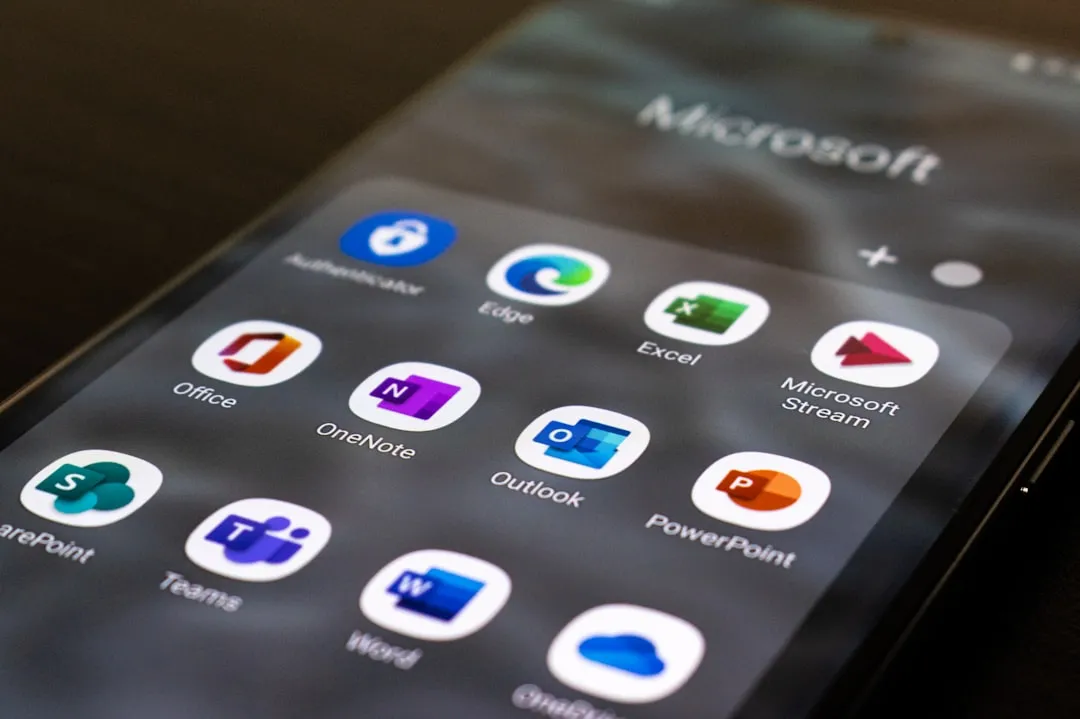
Nastavte také správce úloh zařízení tak, aby ukončil aplikace na pozadí, které spotřebovávají RAM zbytečně Můžete to udělat tak, že přejdete do Nastavení > Aplikace > Spuštěné aplikace a ukončíte ty, které v té době nepoužíváte Některé aplikace trvají na spuštění na pozadí, i když je to zbytečné, a vyčerpávají zdroje z vašeho systému.
Chcete-li chránit svou paměť, zakažte zbytečné automatické synchronizace v Nastavení > Účty Mnoho účtů neustále synchronizuje data a vytváří místní kopie, které zabírají místo. Synchronizaci můžete provádět pouze pro základní aplikace, jako je e-mail a kontakty, a zakázat aplikace, které není třeba aktualizovat v reálném čase.
Na iPhonu přejděte do Nastavení > Obecné > Aktualizace pozadí a vyberte, které aplikace mohou aktualizovat obsah automaticky Zakázání této funkce pro jiné než podstatné aplikace uvolní zdroje a sníží spotřebu paměti Také v části Nastavení > Soukromí > Umístění zakažte umístění pro aplikace, které tyto informace ve skutečnosti neustále nepotřebují.
Pravidelné čištění
Klíčem k vždy optimalizovanému telefonu je provádět pravidelné vymazání namísto čekání, dokud zařízení nebude kriticky pomalé Zaveďte rutinu, jako je hluboké vymazání každé dva měsíce, v kombinaci s měsíčními rychlými vymazáními Během rychlého vymazání jednoduše odstraňte nepotřebné stahování a vyprázdněte složku nevyžádané pošty ze správce souborů.
Nastavte si v kalendáři připomenutí, abyste mohli provádět pravidelnou údržbu paměti, stejně jako byste to dělali při úklidu domu. Úklid, který trvá jen pět minut jednou za měsíc, je mnohem snazší udržovat, než čekat, až se zařízení dostane tak pomalu, že neustále zamrzá.
Během těchto pravidelných čištění také zkontrolujte své nainstalované aplikace a odstranit všechny, které začaly hromadit nepoužívané Mnoho lidí nainstalovat aplikaci, aby se pokusili, nelíbí, ale nikdy odinstalovat to. Postupem času to má za následek desítky nepoužívaných programů spotřebovávají cenný prostor, Čtvrtletní recenze udržuje váš seznam aplikací štíhlý a optimalizovaný.
Pokud používáte aplikaci pro automatické čištění, nastavte ji tak, aby prováděla plánované vymazání během období, kdy telefon nepoužíváte, například v noci. Tím je zajištěno, že zařízení bude průběžně optimalizováno, aniž by to narušovalo vaši každodenní zkušenost s používáním. Mnoho moderních aplikací nabízí flexibilní plánování, které si můžete přizpůsobit své rutině.
Identifikace problémů s pamětí, které přesahují vyčištění
Někdy zůstává mobilní telefon pomalý i po důkladném vyčištění, protože skutečným problémem je nedostatečná paměť RAM, nikoli úložný prostor Paměť RAM se liší od úložiště a odkazuje na pracovní paměť, kterou zařízení používá ke spouštění aplikací Pokud máte pouze 2 GB paměti RAM a používáte více těžkých aplikací, nedochází k čištění, které by problém zcela vyřešilo.
Můžete zkontrolovat, kolik gigabajtů paměti RAM má váš telefon v technických specifikacích modelu, často se nachází v štítku nastavení zařízení, Pokud máte méně než 4 GB, zvažte, zda jste selektivnější, které aplikace současně spouštíte Zavřete aplikace, které aktivně nepoužíváte, a vyhněte se otevírání příliš mnoha karet v prohlížeči současně.
Pro uživatele s omezenou pamětí RAM je obzvláště důležité používat lite verze aplikací, protože spotřebovávají zlomek paměti plných verzí Navíc restartování zařízení pravidelně uvolňuje paměť RAM, kterou aplikace nashromáždily během používání Jednoduchý restart je často podceňován jako řešení zpomalení.
Pokud uvažujete o koupi nového telefonu, protože ten váš je i po optimalizaci příliš pomalý, ujistěte se, že ho opravdu potřebujete Často může dobré vyčištění v kombinaci s úpravami nastavení a používáním lehčích aplikací výrazně prodloužit životnost vašeho současného zařízení Optimalizace je obvykle nejpraktičtějším řešením před investicí do nového hardwaru.
Konkrétní tipy pro Android versus iPhone
Zatímco základní principy čištění paměti jsou stejné, Android a iPhone mají určité rozdíly v tom, jak přistupujete k úložišti a jak je spravujete. V systému Android máte podrobnější kontrolu nad mezipamětí a daty z jednotlivých aplikací, což umožňuje konkrétnější optimalizaci.
IPhone má naopak méně granulárních možností ovládání, ale vyplatí se automatickou optimalizací zabudovanou do operačního systému iOS je efektivnější při správě paměti a obecně vyžaduje méně manuálního zásahuAle když potřebujete vyčistit, je to obvykle drastičtější, zahrnuje odinstalování a přeinstalování aplikací, abyste získali co nejvíce volného místa.
Pro uživatele Androidu s velmi omezeným prostorem můžete přesunout některé aplikace na kartu SD, pokud ji vaše zařízení podporuje a má nainstalovanou kartu. Jedná se o praktické řešení, jak obejít omezení interního úložiště bez úplného odinstalování aplikace.
Bez ohledu na operační systém obě nabízejí nějaký druh automatického čištění, pokud jej povolíte v nastavení Využijte těchto nativních funkcí před tím, než se uchýlíte k aplikacím třetích stran, protože operační systém lépe rozumí tomu, jak spravovat vlastní zdroje Vestavěné nástroje jsou obecně efektivnější a bezpečnější než generické čisticí aplikace.
Vyhýbejte se běžným nástrahám při optimalizaci vašeho mobilu
Při optimalizaci paměti byste se měli vyvarovat některých běžných nástrah, které mohou poškodit vaše zařízení nebo vést ke ztrátě dat. Nikdy nemažte soubory ze systémových složek nebo z aplikací, které plně nerozpoznáváte, protože to může narušit důležité funkce vašeho mobilního telefonu. Omezte se však na mazání souborů ve standardních složkách, jako jsou soubory ke stažení, dokumenty a vaše osobní mediální složka.
Buďte opatrní při čištění aplikací, které slibují dokonalé čištění jedním kliknutím nebo požadují nadměrná systémová oprávnění. Mnoho škodlivých aplikací se maskuje jako legitimní nástroje čištění. Stáhněte si pouze aplikace od důvěryhodných vývojářů se spoustou pozitivních recenzí od skutečných uživatelů. Přečtěte si uživatelské recenze, abyste zjistili, zda aplikace skutečně přináší to, co slibuje, nebo zda způsobuje problémy.
Vyhněte se také odinstalování systémových aplikací, které byly předinstalovány v telefonu, pokud si nejste naprosto jisti, že vaše zařízení nabízí bezpečnou možnost, jak tak učinit. Některé telefony vám umožňují odinstalovat aplikace ze systému, ale jiné se stanou nestabilními nebo mají poškozenou funkčnost, pokud je odstraníte. Pokud si nejste jisti, prozkoumejte svůj konkrétní model před provedením jakéhokoli odstranění.
Nakonec vždy zálohujte důležitá data před provedením agresivního čištění nebo instalací nových aplikací, které budou mít přístup k vašemu souborovému systému Záloha v cloudu poskytuje klid v případě, že se něco pokazí Mnoho lidí ztrácí důležité fotografie a dokumenty tím, že nemají zálohu, takže se jedná o zásadní preventivní opatření, které byste měli zavést ještě dnes.
Pozorování dopadu optimalizace na vaše každodenní používání
Po provedení důkladného čištění podle tohoto průvodce byste si měli všimnout hmatatelných zlepšení výkonu vašeho mobilu Aplikace by se měly otevírat rychleji, přechody mezi programy by měly být plynulejší a zařízení by již nemělo při přepínání mezi více aplikacemi zamrznout nebo selhat. Můžete také zaznamenat zlepšení životnosti baterie, protože operační systém pracuje méně při zpracování méně dat.
Fotoaparát může reagovat rychleji při fotografování, zejména v pořadí, a samotný systém by měl lépe reagovat na vaše dotyky na obrazovce. Tato vylepšení nemusí být velkolepá jako nákup nového telefonu, ale jsou dostatečně pozoruhodná, aby prodloužila životnost vašeho zařízení a zlepšila váš celkový zážitek z používání.
Sledujte dostupný úložný prostor v Nastavení > Úložiště a sledujte, jak se změní po vašem čištění Můžete zjistit, kolik místa bylo uvolněno a to vás bude motivovat k dodržování pravidelného úklidu.Mnoho uživatelů je překvapeno, že mohou uvolnit 5 až 10 gigabajtů správným čištěním, prostor, který lze použít pro nové aplikace, fotografie nebo videa.
Pokud jste implementovali všechny návrhy v této příručce a váš telefon je stále pomalý, může být čas zvážit drastičtější alternativy, jako je resetování zařízení do továrního nastavení nebo v extrémních případech investice do nového hardwaru.