تعد ذاكرة هاتفك موردًا ثمينًا يؤثر بشكل مباشر على سرعة الجهاز وأدائه. عندما يصبح مشبعًا بالملفات غير الضرورية وتطبيقات الخلفية وذاكرة التخزين المؤقت المتراكمة، يبدأ هاتفك في التباطؤ والتعطل. سيوضح لك هذا الدليل العملي كيفية تنظيف ذاكرة هاتفك بكفاءة، باستخدام الأدوات الأصلية والتطبيقات المتخصصة.
على عكس المقالات الأخرى التي تسرد فقط النصائح الغامضة، ستتعلم هنا طريقة مثبتة خطوة بخطوة لتحسين جهازك. وسنغطي كل شيء بدءًا من التنظيف اليدوي وحتى استخدام التطبيقات الموصى بها، من خلال الإعدادات المتقدمة التي لا يعرفها كل مستخدم.
لماذا تتراكم في ذاكرتك النفايات الرقمية
عندما تستخدم هاتفك المحمول يوميًا، تتراكم كمية هائلة من البيانات غير الضرورية في وحدة التخزين. في كل مرة تفتح فيها متصفحًا أو تقوم بتنزيل ملف أو تشغيل تطبيق ما، يتم ترك النفايات خلفك. تتضمن هذه المخلفات الملفات المؤقتة وذاكرة التخزين المؤقت للتطبيقات وملفات تعريف الارتباط للتنقل والبيانات من البرامج غير المثبتة.
التخزين المؤقت، على وجه الخصوص، هو آلية ينفذها المطورون لجعل التطبيقات أسرع في المرة القادمة التي تفتحها فيها. ومع ذلك، بمرور الوقت، يمكن أن تشغل ملفات ذاكرة التخزين المؤقت هذه غيغابايت من المساحة، خاصة في تطبيقات مثل الشبكات الاجتماعية والمتصفحات والألعاب.
يمكنك أيضًا تجميع الملفات المكررة والتنزيلات المنسية وصور المراسلة المؤقتة التي لم تعد بحاجة إلى حفظها. كل هذا يساهم في التخزين الكامل ونظام التشغيل البطيء الذي يحتاج إلى العمل بجدية أكبر للعثور على تلك البيانات وإدارتها.
بدءًا من التنظيف اليدوي الأساسي
قبل اللجوء إلى أي تطبيق، يمكنك إجراء التنظيف الأولي من خلال البحث في مجلدات هاتفك المحمول يدويًا. قم بالوصول إلى مدير الملفات أو الملف الأصلي لجهازك وانتقل إلى مجلد التنزيلات، والذي عادةً ما يجمع العديد من الملفات غير الضرورية. ستجد ملفات PDF والصور ومقاطع الفيديو وأدوات التثبيت التي تم تنزيلها ونسيانها على مدار الأشهر.
حدد الملفات التي لم تعد بحاجة إليها واحذفها نهائيًا. كن صادقًا مع نفسك بشأن ما ستستخدمه فعليًا مرة أخرى. يحتفظ معظم الأشخاص بالتنزيلات منذ أشهر مضت والتي لن يتم الوصول إليها مرة أخرى أبدًا، مما يشغل مساحة قيمة على الجهاز. إذا كنت تريد الاحتفاظ ببعض الملفات المهمة، ففكر في الرجوع إلى التخزين السحابي قبل الحذف.
قم أيضًا بفحص مجلد DCIM أو معرض الصور من هاتفك وقم بإزالة الصور المكررة ولقطات الشاشة ومقاطع الفيديو غير الضرورية التي لم تعد ترغب في حفظها. يقوم العديد من الأشخاص بتجميع مئات الصور دون مراجعتها أو تنظيمها على الإطلاق. خذ بضع دقائق لإجراء عملية التنظيف عن طريق نقل الصور المهمة إلى السحابة قبل حذفها.
مسح ذاكرة التخزين المؤقت وبيانات التطبيق
يقوم كل تطبيق مثبت على هاتفك بتخزين ذاكرة التخزين المؤقت والبيانات التي تشغل مساحة كبيرة بمرور الوقت. للوصول إلى هذه المعلومات على هاتف ذكي يعمل بنظام Android، انتقل إلى الإعدادات وابحث عن التطبيقات أو مدير التطبيقات.
اضغط على أحد التطبيقات وسترى خيارين مهمين: مسح ذاكرة التخزين المؤقت ومسح البيانات. من الآمن مسح ذاكرة التخزين المؤقت في أي وقت حيث يمكن للتطبيق إعادة إنشائها عند الحاجة. يمكنك القيام بذلك دون فقدان أي تكوين أو تقدم داخل البرنامج. نوصي بالقيام بذلك للتطبيقات الأكثر استهلاكًا للمساحة، وخاصة المتصفحات والشبكات الاجتماعية والألعاب.
يعد مسح البيانات أكثر جذرية وسيؤدي إلى إزالة الإعدادات المحفوظة وتسجيلات الدخول المخزنة ومعلومات التقدم في الألعاب. استخدم هذا الخيار بعناية وفقط للتطبيقات التي لا تستخدمها كثيرًا أو التي تكون جاهزة لإعادة التكوين لاحقًا. بالنسبة لمعظم التطبيقات، فإن مجرد مسح ذاكرة التخزين المؤقت يحل بالفعل مشكلة تراكم التخزين.
إذا كان لديك جهاز iPhone، فانتقل إلى الإعدادات، ثم عام، واختر iPhone Storage لمعرفة التطبيقات التي تستخدم أكبر مساحة. اضغط على أحد التطبيقات وحدد تنزيل التطبيق لتحرير المساحة مع الاحتفاظ بالبيانات، أو حذف التطبيق لإزالته بالكامل وإعادة إنشائه لاحقًا إذا لزم الأمر.
إلغاء تثبيت التطبيقات التي لا تستخدمها
من المحتمل أنك قمت بتثبيت تطبيقات لم تفتحها منذ أشهر أو حتى سنوات. لا تشغل هذه البرامج مساحة فحسب، بل تقوم أيضًا بتشغيل عمليات الخلفية التي تستهلك ذاكرة الوصول العشوائي والبطارية من جهازك. قم بإجراء تدقيق صادق لقائمة التطبيقات الخاصة بك وحدد التطبيقات الضرورية حقًا بالنسبة لك.
للقيام بذلك على Android، انتقل إلى مدير التطبيقات وقم بالفرز حسب الحجم لمعرفة التطبيقات التي تستهلك أكبر مساحة. ابدأ بإزالة أكبر التطبيقات التي لا تستخدمها بانتظام. عادةً ما تكون الألعاب وتطبيقات الوسائط المتعددة هي السبب الأكبر لاستهلاك التخزين. يمكن للعبة ذات جودة واحدة أن تستهلك بسهولة ما بين 2 إلى 4 غيغابايت.
فكر في استخدام الإصدارات الخفيفة من التطبيقات الشائعة إذا كانت متوفرة، خاصة للشبكات الاجتماعية وأدوات Google. يوفر Facebook Lite وInstagram Lite والإصدارات المضغوطة الأخرى نفس الوظيفة بجزء صغير من الحجم. يعد هذا أحد أكثر التغييرات تأثيرًا التي يمكنك إجراؤها لتحسين هاتفك على الفور.
على iPhone، يمكنك تمكين التنزيل التلقائي للتطبيقات غير المستخدمة في الإعدادات > عام > تخزين iPhone. تقوم هذه الميزة بإزالة التطبيقات تلقائيًا عندما لا تستخدمها لفترة من الوقت، ولكنها تحتفظ ببياناتك حتى تتمكن من استعادتها لاحقًا إذا لزم الأمر.
باستخدام تطبيق تنظيف الذاكرة
بعد إجراء التنظيف اليدوي، يمكنك تعزيز نتائجك باستخدام تطبيق متخصص لتنظيف الذاكرة. هناك العديد من الخيارات المتاحة في مخازن التطبيقات التي تعمل على أتمتة عملية إزالة الملفات غير الضرورية. هذه البرامج مفيدة بشكل خاص للعثور على الملفات المؤقتة المخفية في مجلدات النظام وحذفها.
عند اختيار تطبيق التنظيف، ابحث عن أولئك الذين لديهم تقييمات جيدة من المستخدمين والذين لديهم شفافية بشأن ما يفعلونه. تحقق من الأذونات المطلوبة وكن حذرًا من التطبيقات التي تتطلب الوصول المفرط. يجب أن يكون تطبيق التنظيف الجيد قادرًا على إزالة ذاكرة التخزين المؤقت من تطبيقات متعددة في وقت واحد، وحذف الملفات المؤقتة وتحديد الملفات المكررة.
بعد تثبيت تطبيق التنظيف، قم بتشغيله واتركه يقوم بفحص جهازك بدقة. يُظهر التقرير الأولي عادةً كمية مذهلة من البيانات التي يمكن إزالتها. تُظهر العديد من التطبيقات مقدار المساحة التي تشغلها كل فئة، مثل الملفات المؤقتة وذاكرة التخزين المؤقت القديمة والملفات المتبقية من التطبيقات غير المثبتة.
استخدم وظيفة تنظيف التطبيق، ولكن قم بمراجعة العناصر التي سيتم حذفها قبل التأكيد، خاصة في عمليات المسح التلقائي. قد تكون بعض التطبيقات عدوانية بشكل مفرط وتحاول إزالة الملفات المهمة إذا لم تقم بتكوينها بشكل صحيح. بعد التنظيف، ستلاحظ عادةً تحسن فوري في سرعة الجهاز.
تحسين التخزين السحابي الخاص بك
أثناء تنظيف جهازك، ضع أيضًا إستراتيجية لمنع التراكم المستقبلي باستخدام التخزين السحابي. توفر خدمات مثل Google Drive وOneDrive وiCloud وDropbox مزامنة تلقائية تسمح لك بالحفاظ على ملفاتك المهمة محفوظة دون شغل مساحة محلية على هاتفك.
يمكنك ضبط هاتفك لمزامنة الصور ومقاطع الفيديو تلقائيًا مع السحابة ثم إزالتها من وحدة التخزين المحلية، مع الاحتفاظ بأحدث الصور فقط على جهازك. على Android، توفر Google Photos هذه الوظيفة مجانًا مع نسخة احتياطية غير محدودة بجودة منخفضة، أو جودة كاملة باستخدام حساب Google One. على iPhone، يوفر iCloud المزامنة التلقائية لأولئك الذين لديهم خطة نشطة.
قم بتوثيق الملفات المهمة أيضًا في السحابة لتحرير المساحة، خاصة إذا كان لديك نسخة احتياطية بالفعل. فكر في الاحتفاظ بالملفات التي تصل إليها بانتظام على الهاتف المحمول فقط. يجمع هذا الأسلوب بين النظافة والتنظيم، مما يضمن حصولك دائمًا على مساحة مجانية للصور والتطبيقات والتنزيلات الجديدة.
إعدادات متقدمة للتحسين المستمر
بالإضافة إلى المناديل الدورية، يمكنك تكوين هاتفك للحفاظ على الذاكرة محسنة بشكل مستمر من خلال التعديلات على إعدادات النظام. على Android، انتقل إلى الإعدادات > التخزين وقم بتشغيل خيار التنظيف التلقائي إذا كان متاحًا في الطراز الخاص بك. وهذا يسمح للنظام بإزالة الملفات المؤقتة القديمة والبيانات المخزنة مؤقتًا بانتظام دون تدخلك.
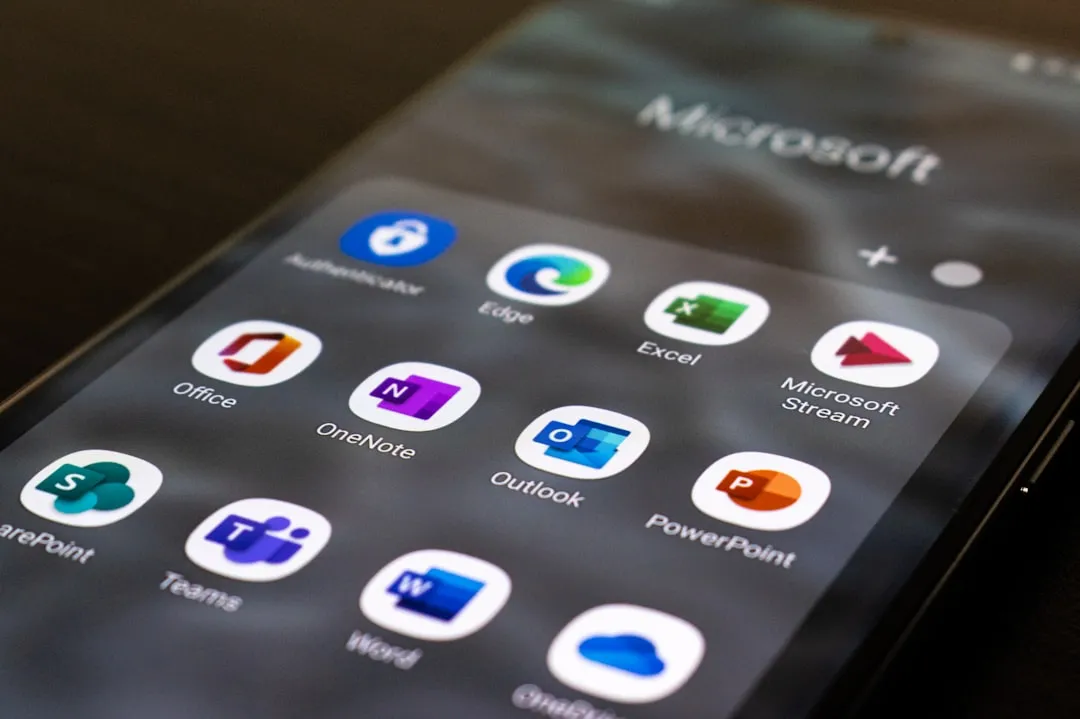
قم أيضًا بإعداد مدير مهام جهازك لإنهاء تطبيقات الخلفية التي تستهلك ذاكرة الوصول العشوائي دون داع. يمكنك القيام بذلك عن طريق الانتقال إلى الإعدادات > التطبيقات > تشغيل التطبيقات وإنهاء تلك التي لا تستخدمها في ذلك الوقت. تصر بعض التطبيقات على التشغيل في الخلفية حتى عندما تكون غير ضرورية، مما يؤدي إلى استنزاف الموارد من نظامك.
لحماية ذاكرتك، قم بتعطيل المزامنة التلقائية غير الضرورية في الإعدادات > الحسابات. تقوم العديد من الحسابات بمزامنة البيانات باستمرار، وإنشاء نسخ محلية تشغل مساحة. يمكنك الاستمرار في المزامنة فقط للتطبيقات الأساسية مثل البريد الإلكتروني وجهات الاتصال، وتعطيل التطبيقات التي لا تحتاج إلى تحديث في الوقت الفعلي.
على جهاز iPhone الخاص بك، انتقل إلى الإعدادات > عام > تحديث الخلفية وحدد التطبيقات التي يمكنها تحديث المحتوى تلقائيًا. يؤدي تعطيل هذه الميزة للتطبيقات غير الأساسية إلى تحرير الموارد وتقليل استهلاك الذاكرة. وأيضًا، ضمن الإعدادات > الخصوصية > الموقع، قم بتعطيل موقع التطبيقات التي لا تحتاج حقًا إلى هذه المعلومات باستمرار.
الحفاظ على التنظيف بشكل منتظم
مفتاح الهاتف المحسّن دائمًا هو إجراء عمليات مسح منتظمة بدلاً من الانتظار حتى يصبح الجهاز بطيئًا للغاية. قم بإنشاء روتين، مثل المسح العميق كل شهرين، بالإضافة إلى المسح السريع الشهري. أثناء المسح السريع، ما عليك سوى حذف التنزيلات غير الضرورية وإفراغ المجلد غير الهام من مدير الملفات لديك.
قم بإعداد تذكيرات في التقويم الخاص بك لإجراء صيانة منتظمة للذاكرة، تمامًا كما تفعل مع تنظيف المنزل. إن التنظيف الذي يستمر خمس دقائق فقط مرة واحدة في الشهر أسهل بكثير في الصيانة من انتظار بطء الجهاز لدرجة أنه يتجمد باستمرار.
أثناء عمليات التنظيف المنتظمة هذه، قم أيضًا بمراجعة تطبيقاتك المثبتة وإزالة أي تطبيقات بدأت تتراكم غير مستخدمة. يقوم العديد من الأشخاص بتثبيت تطبيق لمحاولة عدم الإعجاب به، ولكن لا يقومون بإلغاء تثبيته أبدًا. بمرور الوقت، يؤدي هذا إلى استهلاك العشرات من البرامج غير المستخدمة لمساحة قيمة. تحافظ المراجعة ربع السنوية على قائمة تطبيقاتك بسيطة ومحسنة.
إذا كنت تستخدم تطبيق التنظيف التلقائي، فاضبطه لإجراء عمليات مسح مجدولة خلال الفترات التي لا تستخدم فيها هاتفك، كما هو الحال في الليل. وهذا يضمن الحفاظ على الجهاز محسّنًا بشكل مستمر دون التدخل في تجربتك اليومية في الاستخدام. توفر العديد من التطبيقات الحديثة جدولة مرنة يمكنك تخصيصها وفقًا لروتينك.
تحديد مشاكل الذاكرة التي تتجاوز عملية التنظيف
في بعض الأحيان يظل الهاتف المحمول بطيئًا حتى بعد التنظيف الشامل لأن المشكلة الحقيقية هي عدم كفاية ذاكرة الوصول العشوائي، وليس مساحة التخزين. تختلف ذاكرة الوصول العشوائي عن ذاكرة التخزين وتشير إلى الذاكرة العاملة التي يستخدمها الجهاز لتشغيل التطبيقات. إذا كان لديك 2 جيجابايت فقط من ذاكرة الوصول العشوائي وتقوم بتشغيل العديد من التطبيقات الثقيلة، فلا يوجد تنظيف يحل المشكلة تمامًا.
يمكنك التحقق من عدد الجيجابايت من ذاكرة الوصول العشوائي الموجودة في هاتفك في المواصفات الفنية للطراز، والتي غالبًا ما توجد في ملصق إعدادات الجهاز. إذا كان لديك أقل من 4 جيجابايت، ففكر في أن تكون أكثر انتقائية بشأن التطبيقات التي تقوم بتشغيلها في وقت واحد. أغلق التطبيقات التي لا تستخدمها بشكل نشط وتجنب فتح عدد كبير جدًا من علامات التبويب في المتصفح في نفس الوقت.
بالنسبة للمستخدمين الذين لديهم ذاكرة وصول عشوائي محدودة، يعد استخدام الإصدارات الخفيفة من التطبيقات أمرًا مهمًا بشكل خاص، حيث أنهم يستهلكون جزءًا صغيرًا من ذاكرة الإصدارات الكاملة. بالإضافة إلى ذلك، تؤدي إعادة تشغيل الجهاز بانتظام إلى تحرير ذاكرة الوصول العشوائي التي تراكمت لدى التطبيقات أثناء الاستخدام. غالبًا ما يتم الاستهانة بإعادة التشغيل البسيطة كحل لعمليات التباطؤ.
إذا كنت تفكر في شراء هاتف جديد لأن هاتفك بطيء جدًا حتى بعد التحسين، فتأكد من أنك بحاجة إليه حقًا. في كثير من الأحيان، يمكن أن يؤدي التنظيف الجيد مع تعديلات الإعدادات واستخدام التطبيقات الأخف إلى إطالة عمر جهازك الحالي بشكل كبير. عادةً ما يكون التحسين هو الحل الأكثر عملية قبل الاستثمار في الأجهزة الجديدة.
نصائح محددة لنظام Android مقابل iPhone
في حين أن المبادئ الأساسية لتنظيف الذاكرة هي نفسها، إلا أن Android وiPhone لديهما بعض الاختلافات في كيفية الوصول إلى التخزين وإدارته. على Android، لديك تحكم أكثر تفصيلاً في ذاكرة التخزين المؤقت والبيانات من التطبيقات الفردية، مما يسمح بتحسين أكثر تحديدًا.
من ناحية أخرى، يحتوي iPhone على عدد أقل من خيارات التحكم الدقيقة، ولكنه يؤتي ثماره من خلال التحسين التلقائي المدمج في نظام التشغيل. يعد نظام التشغيل iOS أكثر كفاءة في إدارة الذاكرة ويتطلب عمومًا تدخلًا يدويًا أقل. ولكن عندما تحتاج إلى التنظيف، يكون عادةً أكثر جذرية، ويتضمن إلغاء تثبيت التطبيقات وإعادة تثبيتها للحصول على أكبر مساحة حرة.
بالنسبة لمستخدمي Android ذوي المساحة المحدودة جدًا، يمكنك نقل بعض التطبيقات إلى بطاقة SD إذا كان جهازك يدعمها ومثبت عليه بطاقة. يعد هذا حلاً عمليًا لتجاوز قيود التخزين الداخلية دون إلغاء تثبيت التطبيق تمامًا.
بغض النظر عن نظام التشغيل، يقدم كلاهما نوعًا من التنظيف التلقائي إذا قمت بتمكينه في الإعدادات. استفد من هذه الوظائف الأصلية قبل اللجوء إلى تطبيقات الطرف الثالث، حيث يفهم نظام التشغيل بشكل أفضل كيفية إدارة موارده الخاصة. الأدوات المدمجة بشكل عام أكثر كفاءة وأمانًا من تطبيقات التنظيف العامة.
تجنب المخاطر الشائعة عند تحسين هاتفك المحمول
أثناء تحسين ذاكرتك، يجب عليك تجنب بعض المخاطر الشائعة التي قد تؤدي إلى تلف جهازك أو تؤدي إلى فقدان البيانات. لا تحذف أبدًا الملفات من مجلدات النظام أو من التطبيقات التي لا تتعرف عليها بشكل كامل، لأن ذلك قد يؤدي إلى كسر الوظائف المهمة لهاتفك المحمول. ولكن اقتصر على حذف الملفات الموجودة في المجلدات القياسية مثل التنزيلات والمستندات ومجلد الوسائط الشخصية الخاص بك.
كن حذرًا من تطبيقات التنظيف التي تعد بالتنظيف المثالي بنقرة واحدة أو اطلب أذونات مفرطة للنظام. تتنكر العديد من التطبيقات الضارة في هيئة أدوات تنظيف مساعدة مشروعة. قم بتنزيل التطبيقات من المطورين الموثوقين فقط مع الكثير من التقييمات الإيجابية من المستخدمين الحقيقيين. اقرأ مراجعات المستخدم لمعرفة ما إذا كان التطبيق يقدم بالفعل ما يعد به أو إذا كان يسبب مشاكل.
تجنب أيضًا إلغاء تثبيت تطبيقات النظام التي تم تثبيتها مسبقًا على هاتفك إلا إذا كنت متأكدًا تمامًا من أن جهازك يوفر خيارًا آمنًا للقيام بذلك. تسمح لك بعض الهواتف بإلغاء تثبيت التطبيقات من النظام، لكن البعض الآخر سيصبح غير مستقر أو به وظائف تالفة إذا قمت بإزالتها. إذا لم تكن متأكدًا، فابحث عن النموذج المحدد الخاص بك قبل إجراء أي إزالة.
أخيرًا، قم دائمًا بعمل نسخة احتياطية للبيانات المهمة قبل إجراء عمليات تنظيف مكثفة أو تثبيت تطبيقات جديدة يمكنها الوصول إلى نظام الملفات الخاص بك. توفر النسخة الاحتياطية السحابية راحة البال في حالة حدوث خطأ ما. يفقد العديد من الأشخاص الصور والمستندات المهمة بسبب عدم وجود نسخة احتياطية، لذا يعد هذا إجراءً وقائيًا أساسيًا يجب عليك تنفيذه اليوم.
مراقبة تأثير التحسين على استخدامك اليومي
بعد إجراء تنظيف شامل باتباع هذا الدليل، يجب أن تلاحظ تحسينات ملموسة في أداء هاتفك المحمول. يجب أن تفتح التطبيقات بشكل أسرع، ويجب أن تكون التحولات بين البرامج أكثر سلاسة، ويجب ألا يتجمد الجهاز أو يتعطل بعد الآن عند التبديل بين تطبيقات متعددة. قد تلاحظ أيضًا تحسنًا في عمر البطارية، حيث يعمل نظام التشغيل بشكل أقل عند معالجة بيانات أقل.
يمكن للكاميرا أن تستجيب بشكل أسرع عند التقاط الصور، خاصة بالتسلسل، ويجب أن يكون النظام نفسه أكثر استجابة لمسات الشاشة. قد لا تكون هذه التحسينات مذهلة مثل شراء هاتف جديد، ولكنها رائعة بما يكفي لإطالة عمر جهازك وتحسين تجربتك الشاملة في الاستخدام.
مراقبة مساحة التخزين المتاحة في الإعدادات > التخزين ومشاهدة كيف تتغير بعد عمليات التنظيف. يمكنك معرفة مقدار المساحة التي تم تحريرها وهذا سيحفزك على الحفاظ على روتين التنظيف المنتظم. يتفاجأ العديد من المستخدمين برؤية أنه يمكنهم تحرير 5 إلى 10 غيغابايت من خلال التنظيف المناسب، وهي مساحة يمكن استخدامها للتطبيقات أو الصور أو مقاطع الفيديو الجديدة.
إذا كنت قد نفذت جميع الاقتراحات الواردة في هذا الدليل وكان هاتفك لا يزال بطيئًا، فقد يكون الوقت قد حان للنظر في بدائل أكثر جذرية مثل إعادة ضبط الجهاز على إعدادات المصنع، أو في الحالات القصوى، الاستثمار في أجهزة جديدة.